目次
- 1 Meta(Facebook)広告マネージャとは?
- 2 Meta広告マネージャーと「Meta Business Suite」「Metaビジネスマネージャー」の違い
- 3 Meta広告マネージャーでできることと基本的な使い方
- 4 Meta広告マネージャーのアカウント開設
- 5 こんなときはMetaビジネスマネージャーの利用を
- 6 Meta広告マネージャーにおける広告関連度・診断方法
- 7 Meta広告マネージャーとInstagram広告の連携・ログイン方法
- 8 Meta広告マネージャーのレポート機能と分析方法
- 9 Meta広告マネージャーに関するよくある質問
- 10 まとめ:Meta広告マネージャーで効率的な出稿をしよう

Meta広告マネージャーは、Meta社が提供するSNS広告を一元的に管理できるシステムです。FacebookやInstagramなど、複数のプラットフォームで広告を運用する際に欠かせないツールですが、やや複雑な仕組みを持ち、使い方に戸惑う方も多いでしょう。
「Meta広告マネージャーでは何ができるのか?」「どのように設定すればよいのか?」と疑問を持つマーケティング担当者もいるかもしれません。
そこで本記事では、以下のポイントを解説します。
- Meta広告マネージャーの概要と基本的な使い方
- 当該ツールによってできること
- Meta広告マネージャーの始め方
本記事を参考にMeta広告マネージャーを効果的に活用し、広告運用の最適化につなげてください。
なお、株式会社soraプロジェクトでは「料金もわかる!マーケティング支援サービス資料」を無料で配布していますので併せてチェックしてみてください。
Meta(Facebook)広告マネージャとは?
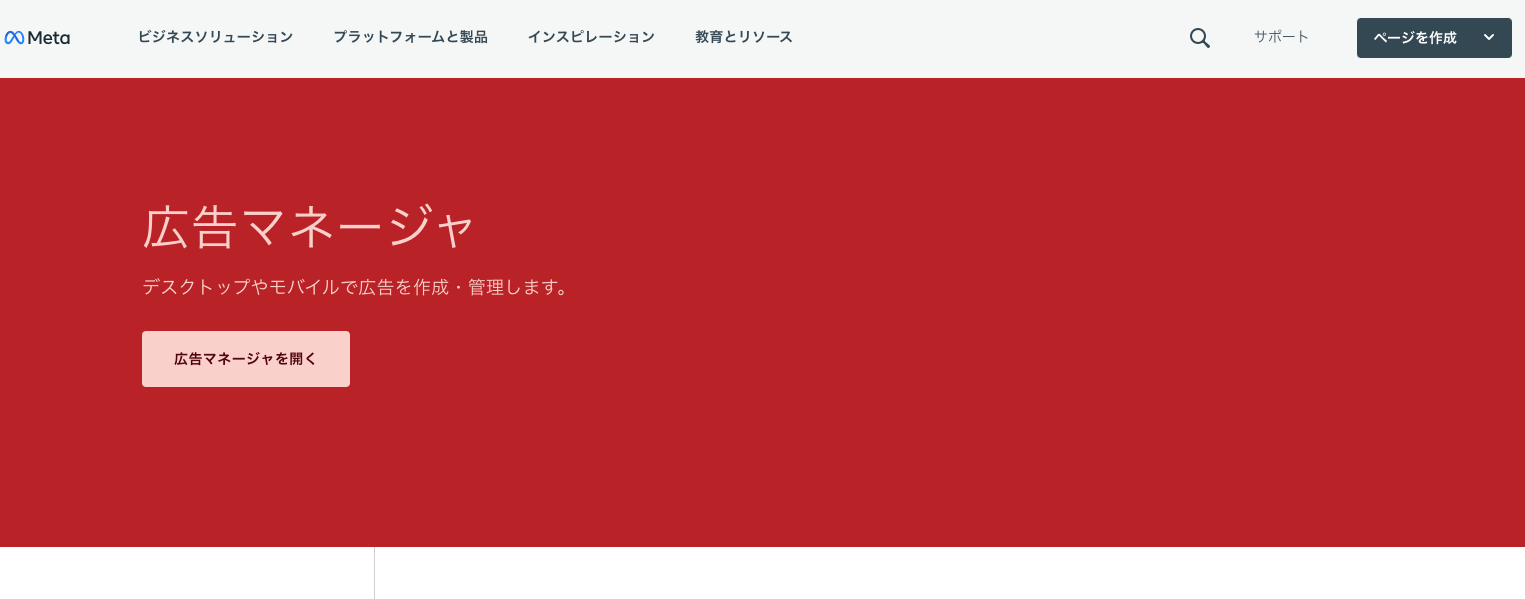
(引用:Meta)
まずは、Meta広告マネージャーの基本的な仕様を解説します。
このツールを初めて使う方にとっては、設定項目や管理画面が複雑に感じられるかもしれません。
しかし、基本的な仕組みを理解し、順を追って操作を学ぶことで、広告の配信をより戦略的にコントロールできるようになります。
Meta広告マネージャーは無料で使える広告ツール
Meta広告マネージャーとは、Meta社が提供する広告ツールです。
初期費用や月額料金はかからず、広告配信にかかる費用だけを支払うかたちで運用できます。
特徴として、同社が管理するユーザーの実名データに基づいてターゲティングできる点が挙げられます。
すなわち名前や年齢、性別や趣味、所属などを出稿時にターゲティング設定することが可能です。
充実度の高いリストを参照し、効果的な広告を打ち出せるのが特徴と言えます。
Meta広告マネージャーの特徴と機能
Meta 広告マネージャーの特徴と機能は、Facebook、Instagram、Messenger、Audienceネットワークへの広告を一元管理できる点です。
広告の目的やターゲット設定を細かく選択し、予算管理や入札方式を自在に調整できます。
リアルタイムのインサイトを把握し、キャンペーン進行中でも配信条件を随時最適化できる点もメリットです。
さらに、フォーマットの種類が豊富なため、動画やカルーセルなど多彩でクリエイティブなユーザーへ効果的にアプローチできます。
複数の広告セットを並行してテストし、柔軟に組み合わせることも可能です。
広告を出稿できるのはMetaを含む4つのサービス
Meta広告マネージャーは、以下4つのサービスにて広告の出稿が可能です。
- Messenger
- Meta Audience Network
Instagramでの広告出稿も、Meta広告マネージャーで実施できます。
ただし、すべてのビジネス的運用をMeta広告マネージャー側でおこなうわけではありません。
たとえば、Instagramのアカウントなら「インサイト」というツールを使って広告以外の統計情報を参照します。
あくまでも広告を管理するのがMeta広告マネージャーです。
Meta広告マネージャーと「Meta Business Suite」「Metaビジネスマネージャー」の違い
「Meta Business Suite」と「Metaビジネスマネージャー」はどちらもMeta広告マネージャーと連携し、ビジネス関連の運用を管理するための仕組みです。
「Meta Business Suite」はFacebookやInstagramなどのSNS管理を一元化する無料ツールで、投稿やメッセージの管理に特化しています。
「Metaビジネスマネージャー」は広告アカウントやページを複数管理し、チームで共有する際に役立ちます。
両ツールは似た機能を持っていますが、それぞれの特徴と機能を把握し、運用目的に合わせた選択を行いましょう。
Meta Business Suiteの特徴と機能
Meta Business Suiteは、FacebookやInstagramをはじめとするSNSを一元管理できるツールです。
投稿の予約やコメント管理などをまとめて実施できるため、担当者の負担を軽減します。
さらに、広告とは別に、自然なユーザーとのコミュニケーションを行うサポート機能も備えています。
ページのインサイトを分析することで、フォロワー数や関与の変化を把握し、運用戦略を柔軟に調整できます。
Metaビジネスマネージャーの特徴と機能
Metaビジネスマネージャーは、企業アカウントを一元管理する役割を担うプラットフォームです。
広告アカウントやFacebookページ、Instagramなどをまとめて管理し、権限や役割を細かく設定できます。
複数の担当者が同時にアクセスしても、個人アカウントと分離された状態で運用するため、セキュリティ面や情報管理の観点で安心です。
さらに、代理店や外部パートナーとの連携機能も備わっており、業務の委託や共同作業がしやすい点が利点です。
Meta広告マネージャーでできることと基本的な使い方

Meta広告マネージャーでは、主に以下の操作を実行することが可能です。
- 広告を出稿する(作成・編集)
- 広告の掲載場所・期間の設定
- 広告のパフォーマンスを確認する
- 広告の状況をリアルタイムで確認する
- 複数の広告を一括で操作する
- 広告レポートの抽出
- 支払い設定
つまり、広告に関連づいた操作はすべて集約されています。
それぞれについて詳しく解説するので、参考にしてください。
Meta広告を出稿する
Meta広告マネージャーの基本は広告を出稿することです。
出稿において達成したい目的やターゲットを設定し、フォーマットを選択して効果的にユーザーへアプローチします。
自由度は高く、広告をデザインして画像やテキストを追加するなど、柔軟なカスタマイズをすることが可能です。
広告の対象範囲やユーザーの条件は、Meta社が定めるデータベースに基づいて細かく設定できます。
たとえば、年齢や性別はもちろんのこと、「地域」や「関心ごと」といった括りでターゲティングが可能です。
さらに、優良顧客に近いユーザーをピックアップし、確度高くアプローチする調査方法もあります。
広告の掲載場所、期間の設定
Meta広告マネージャーでは、広告セット単位で掲載場所と配信期間を指定できます。
FacebookやInstagramなど複数のプラットフォームを選んで、フィードやストーリーズなど細かい配信枠も設定可能です。
また、配信後でも変更できるように、成果を見ながら柔軟に調整できます。
配信期間が決まっている場合は開始日と終了日を決めると、意図しない配信を防げます。
パフォーマンスを確認する
Meta広告マネージャーでは、出稿している広告のパフォーマンスを確認することも可能です。
たとえば、以下の情報はすべてツール内部で確認できます。
- 広告がクリックされた回数
- クリックしたユーザーの年齢や性別をはじめとしたパーソナルな情報
- 広告にかかった費用
広告運用に関する判断では、Meta広告マネージャーからわかる上記のような情報を参考にできます。
Meta広告の状況をリアルタイムで確認する
Meta広告マネージャーがあれば、広告の状況をリアルタイムで確認できます。
タイムラグはほぼなく、今の時点でどのような状態かモニタリングすることが可能です。
状態に応じて広告を編集したり、取り下げたりといったアクションも実施できます。
複数のMeta広告を一括で操作する
Meta広告マネージャーが幅広く使われるのは、複数の広告を一括で操作できる利便性があるからです。
広告運用を実施するときには、おそらく複数の広告キャンペーンを立ち上げることになります。
そうした場合の使用効率を高めるため、一括操作が可能です。
Meta広告マネージャーではすべての広告が一覧表示され、さらにそこから複数広告を指定して、一括で予算設定や公開/非公開などを切り替えることが可能です。
広告レポートの抽出
Meta広告マネージャーのレポート機能を活用すると、すばやく配信結果をまとめることができます。
画面キャプチャーで関係者に共有しやすく、重要な指標も自由に調整ができ、テンプレートを複数用意しておくと、定期レポート作成が効率よく作成できます。
広告マネージャーに不慣れな場合は、分析対象を絞り、分かりやすく編集してから共有すると成果が把握しやすくなります。
支払い設定
Meta広告マネージャーの「請求と支払い」から、広告費の決済方法を設定できます。
国内ではクレジットカード、デビットカード、PayPalの選択することが可能で、カードによっては上限金額があるため、月内に多めの費用を投下する場合は請求日と限度額を必ず確認してください。
有効期限切れなどで支払いに失敗することがあるため、カード更新時はアカウント設定も忘れずに更新しましょう。
Meta広告マネージャーの画面構成と基本操作
Meta広告マネージャーは、主に以下のような画面構成となっています。
- フィルター:表示キャンペーン・項目の絞り込み
- 階層:キャンペーン・広告セット・広告の表示階層を選択
- 広告の作成・編集:配信広告の作成・編集
- 表示項目:指定内容の表示
- 列の編集・内訳:表示項目の変更・追加
- レポート・エクスポート:配信結果・設定の出力
- チャート:指定した指標の推移チャートの表示
- 期間:配信結果を表示する期間指定
- ビューの作成:表示画面の保存
- 更新:最新状況の更新
- 公開:広告の入稿や・編集・設定変更の反映
Meta広告マネージャーのキャンペーン画面を開くと、上記項目が表示されています。
閲覧項目を選択すれば、自分でカスタマイズすることも可能です。
よく使う機能のショートカットとコツ
Meta広告マネージャーには、広告の入稿・配信管理以外にも多くの機能が用意されています。
よく使う機能としては、以下のようなものがあります。
- アカウント概要:広告パフォーマンスの推奨・配信キャンペーンのトレンド状況の確認
- 広告レポート:広告パフォーマンスの配信結果を分析
- キャンペーン:配信結果を指定のファイル形式に出力
- オーディエンス:ユーザーリストの作成・管理
- 広告設定:広告作成に関する設定
- イベントマネージャー:広告パフォーマンスイベントの設定・管理
- 請求と支払い:広告費用の支払い方法設定
また、Meta広告マネージャーにはショートカットが用意されており、広告キャンペーンの作成・管理・分析を効率化するために利用できます。
例えば商品セットの広告キャンペーンの追加をおこなう際には、コマースマネージャーの「セット」タブから「セットを宣伝」をクリックすると、広告キャンペーンを作成可能です。
Meta広告マネージャーのアカウント開設

Meta広告マネージャーのアカウント開設方法を説明します。
Meta広告マネージャーの利用を開始するには、facebookアカウントを持っているだけでなく、広告アカウントを作成する必要があります。
アカウント概要を設定する
Meta広告マネージャーを初めて利用する場合は、まず「アカウント概要」で必要項目を登録しなければ広告を掲載できません。
設定の中心となるのは支払い方法とFacebookページです。
支払い方法にはクレジットカードやPayPalなど複数の選択肢があり、利用環境や運用方針に合わせて選択できます。
ページが未作成の場合は、新たに作成して広告運用に使用してください。 企業やブランドのページを保有しているなら、そのページだけで準備が整います。
ページを作成すると、Meta広告マネージャーから、効果測定や予算配分の管理が出来きます。
支払い設定やFacebookページの関連付けと、アカウント概要を再確認することでスムーズに更新できます。
Meta広告マネージャーを開く
Meta広告マネージャーを開始するには、まずFacebookにビジネスアカウントでログインして、広告アカウントを作成します。
メニューから「広告マネージャー」を開き、支払い情報やFacebookページなどの登録を完了すると、設定が反映されます。
初期設定後はキャンペーンで目標や予算を選ぶとすぐ配信できます。
広告アカウントにメンバーを追加する方法
すでに存在している広告アカウントを利用する場合は、以下の方法でメンバーを追加しましょう。
①広告マネージャーの「設定」画面へ移動
画面右上または左下のメニューから「広告アカウント設定」を開きます。
状況によっては、セキュリティのためパスワード再入力を求められる場合があります。
②「広告アカウントの役割」から「ユーザを追加」
「ユーザを追加」のボタンを押し、アクセス権を考慮する対象の名前またはメールアドレスを入力します。
③役割を選択し、「承認」をクリック
ドロップダウンメニューで「管理者」や「アナリスト」など権限レベルを指定して承認すると、追加されたメンバーはただちに広告アカウントへアクセスできます。
Meta広告マネージャー基本の使い方
Meta広告マネージャーの管理画面は、広告運用に必要な要素を一元化しています。
広告はキャンペーン、広告セット、広告の3つから構成されており、ターゲット設定や予算調整ができます。
特にキャンペーン画面は広告運用者が最も頻繁に利用する画面で、以下の主な機能があります。
- フィルター機能
表示するキャンペーンや項目を絞り込むことが可能です。停止中のキャンペーンを非表示にしたり、特定のキーワードで検索したりできます。 - 広告の作成・編集
新規広告の作成、まだ広告のコピーや編集が可能です。コピー機能を使えば、同じコンテンツをベースに簡単に新しい広告を作成できます。 - 項目の表示と並び替え
フィルターや並び替えを活用して、必要な情報を整理しやすいようにカスタマイズできます。 - 列の編集と内訳機能
表示する項目を自由に追加・変更でき、配信パフォーマンスを「一日」「配信面」「年齢」などの単位で小さくして確認できます。 - レポート、エクスポート機能
配信結果をテンプレートやレポートしたカスタマイズ形式でCSVまたはExcel形式で公開できます。レポート用資料の作成にも役立ちます。 - チャート機能
指定した期間における指標の推移をチャートで視覚化できます。複数の交渉でのパフォーマンス確認が可能です。 - 期間設定
「今日」「過去30日間」などのプリセット期間だけでなく、任意の期間をカスタム設定して配信結果を確認できます。 - ビューの作成
フィルター設定や期間、項目を保存して再利用することで作業効率が向上します。
広告アカウントについて詳しく知るには、以下の記事も参考にしてみてください。
資料「マーケティング支援サービス資料」を無料ダウンロード効果的なMeta広告キャンペーンの作り方
効果的なMeta広告キャンペーンを構築するには、まず目的を明確化し、ターゲットを適切にセグメント化することが欠かせません。
配信前に予算や期間を設定し、クリエイティブを最適化しましょう。
A/Bテストを活用すれば、ターゲティングや訴求内容を検証しながら柔軟に改善できます。
レポート画面を定期的に確認し、クリック率やコンバージョン率を指標に最適化を続けると成果が向上します。
継続的な分析により、広告配信の効率が高まり、整合性のあるクリエイティブとターゲット設定を行えば、ブランディング向上やリード獲得にも貢献します。
目標到達のためには、キャンペーン作成後も細かい調整を続けましょう。
アカウント開設時のよくあるエラーと対処法
Metaビジネスマネージャーでアカウント開設時のよくあるエラーとして、アカウントが作成できない、広告アカウントが停止されたなどが発生することがあります。
広告アカウントが作成できない場合、上限に達しているか作成権限がないことが主な原因です。
ビジネスマネージャーに追加できる広告アカウントは5つまでとなっているため、上限を超えていると「広告アカウントの上限に達しました」というエラーメッセージが表示されます。
また、ビジネスマネージャーの管理者ではなければ、アカウント開設時に「広告アカウントを作成する権限がありません」というエラーメッセージが表示されます。
広告アカウントが上限を超えているなら、整理しながらアカウント数を調節することで問題を解決することが可能です。
アカウント追加の権限がなければ、ビジネスマネージャーで広告アカウントへのアクセスをリクエストすることで許可を受け取れます。
広告アカウントが停止されたことが原因になっている場合、広告ポリシーを遵守した上で再審査するようにしましょう。
アカウント権限管理とチーム運用設定
Metaビジネスマネージャーでは、管理者がアカウント権限やチーム運用設定をおこなうことができます。
FacebookページやInstagramアカウント、広告アカウントなどを一元管理できるため、効率的な運用が可能です。
管理者はビジネスマネージャーの「ビジネス設定」を開き、ユーザーの追加や削除、権限の付与などのアカウント管理設定ができます。
また、各ユーザーで異なる権限レベルを設定することで、アセットへのアクセスを制限できます。
広告の作成・編集、Facebookページの管理など必要な権限のみを付与することが可能です。
こちらもビジネスマネージャーの「ビジネス設定」を開き、ユーザーを追加してそれぞれの権限を付与すれば完了です。
企業として複数のアカウントや広告を管理するためにも、管理者は適切な権限や運用設定をおこなうようにしましょう。
こんなときはMetaビジネスマネージャーの利用を

複数の広告アカウントやFacebookページをまとめて管理したい場合は、Metaビジネスマネージャーが便利です。
ビジネス上のセキュリティやチーム内の権限管理を強化できるため、継続的な運用で役立ちます。
すでに代理店と連携している場合やメンバーが複数存在する企業には特に推奨され、広告を最適化しながらビジネスを拡大するうえでも、全体を一元管理できる点が特徴です。
Metaビジネスマネージャーの利用すべき状況として以下の状況をご紹介します。
複数のメンバーで管理している
複数メンバーが広告運用を担当しているなら、Metaビジネスマネージャーを利用すると役割の割り当てが容易です。
ページや広告アカウントを一元管理でき、担当者ごとに必要なアクセス権を細かく設定できます。
承認フローの可視化にも役立ち、円滑なチーム運用を実現します。
ベンダーを利用している
外部ベンダーと共同で広告運用する場合、Metaビジネスマネージャーを使えば権限を安全に付与できます。
個人アカウント情報を開示せずに連携可能なため、セキュリティ面でも安心です。
必要に応じてアクセスレベルを調整でき、配信レポートも共有しやすくなります。
契約終了時にはアクセスを停止し、情報漏えいを防ぎます。
アクセス権やアクセス許可をコントロールする必要がある
広告アカウントやページへのアクセス権を細かく管理したいときは、Metaビジネスマネージャーが適しています。
担当者の権限レベルを厳密に設定でき、情報漏えいリスクを抑えられます。
メンバー追加や削除も簡単なため、組織構成が変化しても迅速に対応できます。
アクセス権をより区分し、チーム運用を円滑に進められます。
ビジネスを成長させたい
ビジネス拡大を目指す場合、Metaビジネスマネージャーで複数ページや広告アカウントを一括管理すると、リソースを有効活用できます。
ターゲット層の分析やキャンペーン最適化を一元管理できるため、ブランドイメージ向上や販売促進に役立ちます。
さらに規模拡大時でも広告戦略を統合管理でき、成長戦略を実行できます。
ビジネスのセキュリティを確保したい
ビジネスのセキュリティを確保したいときは、Metaビジネスマネージャーの活用が有効です。
不正アクセスや情報漏えいのリスクを下げられます。
役割に応じた権限設定に加え、2段階認証などのセキュリティ機能も使いやすい点が特徴です。
リスク対策を整え、顧客の信頼を保ちながら安全に広告を運用できます。
Meta広告マネージャーにおける広告関連度・診断方法

Meta広告マネージャーの活用においては、広告関連度が重要となります。
簡単に言えば、「広告が表示される優先順位を決める尺度」です。
関連度合いが高ければ、広告はより多くのユーザーに届けられ、そうでなければ表示される頻度が低くなります。
広告関連度は、以下3つ存在します。
- 品質ランキング
- エンゲージメント率ランキング
- コンバージョン率ランキング
いずれも、広告の表示順位や回数を左右するきわめて重要な要素です。
これらのランキングで評価を高めるために、Meta広告マネージャーの理解が必要だといっても過言ではありません。
それぞれについて詳しく解説するので、参考にしてください。
品質ランキング
品質ランキングは、Facebookによる広告の品質評価から決められる順位です。
広告を非表示にする、扇情的な表現を使う、といった操作でも品質ランキングは低下します。
逆に、Facebookが推奨する適切な表現が用いられるのであれば、順位は優遇される仕組みです。
つまり、ユーザーにとって有益・適切な広告であることが求められるのです。
ネガティブな表現や不安を煽るような文言は、基本的には使わないほうがよいでしょう。
センシティブな表現や画像の表示についても、気を配る必要があります。
エンゲージメント率ランキング
エンゲージメント率ランキングとは、同一ユーザーが異なる広告を視認した場合、それぞれに対して発生したアクションの回数や割合から判断されるものです。
他社と比較して、どの程度エンゲージメントが発生したのかでランク付けが行われます。
たとえば、クリックやコメントの回数が多ければ多いほど、ランキングでは上位になります。
いかに広告がエンゲージメントを獲得するかが、Facebook広告では特に重要だといえるでしょう。
コンバージョン率ランキング
コンバージョン率ランキングは、ユーザーが広告を視認した場合に予想されるコンバージョン率で規定されるランク付けです。
わかりやすくいえば、コンバージョン率が他社より高ければ、このランキングにて上位を獲得できます。
ただし、低価格な商品では、このランキングに有利な影響を与えられないケースもあります。
ある程度はコンバージョン難度も関係していることに注意しましょう。
「コンバージョン率」と呼ばれていますが、実数値ではなく予想された数字が基準になっている点に注意してください。
広告関連度診断方法
広告関連度診断を表示するには、広告マネージャーの[広告]タブで[列]→[列をカスタマイズ]を開き、 [品質ランキング][エンゲージメント率ランキング][コンバージョン率ランキング]を選択して[適用]します。
これらは[パフォーマンス]列のデフォルトではないため、カスタム列へ追加して分析します。
広告の品質やエンゲージメント率、コンバージョン最適化を継続的に改善するために重要な指標です。 運用改善に役立ちます。
Meta広告マネージャーとInstagram広告の連携・ログイン方法

こちらでは、Meta広告マネージャーとInstagram広告の連携・ログイン方法について説明します。
これからInstagram広告の運用を進める担当者は、ぜひ参考にご覧ください。
Instagram広告アカウントの連携手順
Instagram広告を運用するには、Instagramアカウントをビジネスアカウントに切り替える必要があります。
通常の個人用アカウントからビジネスアカウントへ切り替えることで、広告の運用ができるようになります。
アカウント切り替えはアプリ内の設定からできるため、事前に済ませておいてください。
Instagram広告はFacebookの広告マネージャーと連携すれば、高い効果を得ることが可能です。
Instagram広告とFacebookの広告マネージャーの連携によって得られるメリットは、以下の通りです。
- データの統合管理
- キャンペーン管理の簡易化
- ターゲティング精度の向上
両方のアカウントを連携するには「Instagramアカウント設定」から「Facebookページと接続」を選択し、案内に従えばすぐに完了できます。
Meta広告マネージャーの効果を高めるためにも、設定や運用を統一化することをおすすめします。
もし複数のInstagramやFacebookアカウントを運用するなら、Metaビジネスマネージャーの使用がおすすめです。
Metaビジネスマネージャーでは、チームごとの管理権限付与や代理店の連携がスムーズになります。
Metaビジネスマネージャーを連携するには「ビジネスマネージャー設定」から「パートナー追加」、「代理店割当」の順に設定して各アカウントの連携承認をおこないます。
運用効率やセキュリティ性を高めるためにも、権限管理やアクセスログを継続的に見直すようにしましょう。
Instagram広告マネージャーからのログイン方法
Instagram広告運用をはじめるなら、Meta広告マネージャーのログイン方法を理解しておく必要があります。
Instagram広告マネージャーからのログイン方法は、以下の手順でおこないます。
- 広告アカウント作成:Facebookアカウントにログイン・Meta広告アカウント作成
- キャンペーン作成:目的・予算・ターゲットを設定
- 広告セット・入稿:画像・動画・文言・リンク先を設定
- 審査:ガイドライン適合をチェックしながら公開準備
- 配信開始:広告配信を開始
まずFacebookアカウントでログインし、広告アカウントを作成してください。
そしてキャンペーンを新規作成し、目的や予算、ターゲットなどを設定します。
広告を入稿する際には、画像や動画などクリエイティブの選択、配信先のるInstagramアカウント・リンク先の指定が必要です。
広告審査から問題がなければ、自動的に配信が開始される流れです。
Instagram投稿のプロモート機能の使い方
Instagram広告のプロモート機能は、既存の投稿を広告として配信できる機能です。
手軽に広告の投稿ができるため、広告運用の担当者も手間がかかりません。
Instagram広告のプロモート機能を使うときは、以下の手順でおこないます。
- プロアカウントの作成
- 投稿の選択・プロモーション設定
- 広告配信
はじめにInstagramの「設定」から「アカウント」を開きます。
そして「プロアカウントに切り替える」をタップし、指示に従ってアカウント作成をおこないます。
プロアカウントに切り替えることができたら、宣伝したい投稿を開いてください。
投稿下にある「投稿を宣伝」ボタンをタップして「ウェブサイトへのアクセスを増やす」、「プロフィールへのアクセスを増やす」、「メッセージを増やす」など広告の目標を選択します。
続いてターゲット層や予算、掲載期間などを設定して「投稿を宣伝」を選択すれば完了です。
設定した予算と掲載期間で広告が配信され、プロフェッショナルダッシュボードから成果状況をチェックできます。
Meta広告マネージャーのレポート機能と分析方法

こちらでは、Meta広告マネージャーのレポート機能と分析方法について詳しく説明します。
スムーズに分析を進めるためにも、ぜひチェックしてください。
基本レポートの作成と見方
Meta広告の基本レポートを作成するには、以下の手順でおこないます。
- レポートを新規作成
- 内訳を追加
- 指標を追加
- 期間を追加
- レポートを保存
- スケジュール設定
- レポートファイルをダウンロード
- データを整形
はじめにMeta広告マネージャーへログインし、画面右上の「レポート」タブから「カスタムレポートの作成」をクリックします。
次にレポートフォーマット作成画面に移動し、キャンペーン別や広告セット別に出力する運用データを設定します。
「ピポットテーブルのカスタマイズ」の「内訳」からレポートの作成に必要な項目を選択可能です。
続いてコンバージョンやエンゲージメント数、CTRなどレポートに抽出したい指標を選択します。
多くの指標を選択するとレポートの情報量が多くなるため、必要な項目のみを絞って選択してください。
内訳と指標を設定後、レポートに出力するデータの対象期間を選択します。
全ての設定を終えたら、画面右上の「保存」プルダウンから「名前を付けて保存」を選択して任意の名称を付けて保存します。
そして画面右上のダウンロードボタンをクリックし、レポートのエクスポート画面に推移してください。
レポートの形式を指定したら「エクスポート」ボタンをクリックすればダウンロードされます。
一度エクスポートしたファイルは保存されるので、レポート出力の有効期間内ならいつでも出力可能です。
ダウンロードしたレポートが見づらいときは、レポートフォーマットを使ってデータを整形してください。
以上でレポートの作成は完了です。
Meta広告マネージャーの「レポート」をクリックすれば作成した広告レポートが一覧で表示されるため、レポート作成のログをチェックしたいときはこちらを参考にしてください。
カスタムレポートの設定方法
Meta広告マネージャーでカスタムレポートを設定するには、以下の手順をおこないます。
- Meta広告マネージャーにログイン
- レポートタブを開く
- カスタムレポートを作成
- レポートの基本設定
- レポートのカスタマイズ
- レポートの保存・共有
はじめにMeta広告マネージャーにアクセスし、アカウントへログインします。
次に画面右上の「レポート」タブをクリックして「カスタムレポートを作成」または「レポートを作成」を選択してください。
レポート名・広告アカウント・レポートフォーマットを設定し、レポートのカスタマイズへと進みます。
レポートをセグメント化するための内訳オプション、レポートに表示する指標を選択しまうす。
続いて特定の条件でデータを絞り込むためのフィルター、データを並び替えるための列を選択して昇順・降順を設定してください。
最後にカスタマイズしたレポートを保存・共有すれば完了です。
重要指標の分析とデータの読み方
広告の配信後には、重要指標を分析することが大切です。
広告配信においての重要指標は、以下の通りです。
- インプレッション:広告の表示回数
- リーチ:広告の表示人数
- フリークエンシー:1ユーザーに対する広告の平均表示回数
- クリック:広告のクリック数
- CTR:広告のクリック率
- エンゲージメント:広告に反応したユーザーのアクション数
- 結果:広告の獲得結果
- CPC:1クリックにかかったコスト
- CPM:1,000回のインプレッションにかかったコスト
- ランディングページビュー:広告のクリックからリンク先のページが読み込まれた回数
上記のような指標を定期的にチェックすることで、広告の改善点を見つけられるようになります。
広告の担当者は、正しい分析をおこなうためにも各数値の読み方を理解しておくようにしましょう。
Meta広告マネージャーに関するよくある質問

本記事ではMeta広告マネージャーについて基本的な操作方法や重要な尺度を紹介しました。
最後によくある質問について回答します。
- Instagramの広告マネージャーとは何ですか?
- Meta広告マネージャーはどこからログインする?
- Meta広告マネージャーの支払い管理方法は?
- Meta広告料金の請求の仕組みは?
- アプリ版はあるか?
- 広告が正しく表示されないときはどうすればよい?
Meta広告マネージャーについてわからないことがあれば、下記を確認してください。
Instagramの広告マネージャーとは何ですか?
Instagram広告マネージャーとは、Meta社が提供しているInstagram広告の作成・管理・分析ができる専用ツールです。
ツールを使用すれば、広告のターゲット設定や予算管理、効果測定などを一元的におこなえます。
Instagram広告の運用には必要不可欠なツールとなっており、ターゲティングやリアルタイム分析機能を活用すれば多くのユーザーにリーチできます。
ビジネス目標の達成にもつながるため、Instagram広告を運用する企業は導入がおすすめです。
Meta広告マネージャーはどこからログインする?
Meta広告マネージャーにアクセスするには、こちらからログインします。
Facebookアカウントで認証をしなくても、広告キャンペーンの作成や進捗確認、予算管理などを一元的に検討します。
事前にビジネスアカウントや支払い方法を設定しておくと、スムーズに広告管理を始められます。
キャンペーンの効果測定やレポート出力も、管理画面で簡単に操作できます。
Meta広告マネージャーの支払い管理方法は?
Meta広告マネージャーで支払いを管理する方法は以下のとおりです。
Meta広告で使用できる支払い方法
Meta広告ではクレジットカード、デビットカード、PayPalなどを登録できます。
国や地域によっては選択肢が異なりますが、通貨や請求サイクルも調整しやすい点が特長です。設定画面で追加・編集ができ、上限金額の確認や支払い通貨の選択も簡単です。
複数の決済手段を併用する場合も、透明性が確保されます。信用状況に合わせて柔軟に運用することが可能です。
Meta広告の予算を管理するため、請求状況の確認もとても大切です。
アカウントに支払い方法を追加するには
Meta広告マネージャーに支払い方法を加える場合は、プロフィールで右上のメニューを開き、 [ビジネスツールと管理]または[クリエイターツールとコントロール]を選択します。
[広告の支払い]→[支払い方法]で追加や更新、広告費の残高確認ができます。
過去に使用した費用総額も参照可能です。
不備がある場合は、支払い方法を新たに登録し直し、 期限切れに注意することが重要です。
Meta広告料金の請求の仕組
Meta広告料金は、インプレッション数やクリック数などに基づき課金されます。
設定した支払い方法と請求スケジュールをもとに、一定額到達時や毎月の請求日で請求が確定します。
支払い上限金額があれば、その金額に達した段階で自動請求が発生します。
広告配信の成果を継続的にチェックし、請求履歴を見直すことで、費用対効果を高める運用ができます。
予算配分や支出の推移を適宜チェックすると、効率的な出稿戦略を組み立てるうえでも有利です。
アプリ版は用意されている?
Meta広告マネージャーはAppStoreやGoogle Playで用意されています。
スマートフォンからも、広告を出稿したり、パフォーマンスをチェックしたりすることが可能です。
パソコンを持っていなくても、Meta広告を使用するならインストールしておくとよいでしょう。
広告が正しく表示されないときはどうすればよい?
広告が正しく表示されないときは、以下の方法を試してみましょう。
- 広告を設定してから反映されるまでややタイムラグがあるので待機する
- 広告配信の日程がズレているか確認し、必要であれば修正する
- トラッキングスペックを変更した場合は、元に戻す
ほとんどの広告の不具合は、上記いずれかによるものです。
いくつか試行すればおおむね広告は表示されるでしょう。
Meta広告マネージャーは進化し続ける
Meta広告マネージャーは、FacebookやInstagramの広告配信だけでなく、新機能の追加やUIの改善が絶えず行われています。
自動最適化やレポート機能の強化など、日々アップデートされるため、運用者は最新情報を把握し、活用方法を見直すことが欠かせません。
継続的な学習とテストによって、より高い成果を期待できます。
機能拡張やAPI連携なども随時更新されるため、新たな広告手法が増える可能性があります
まとめ:Meta広告マネージャーで効率的な出稿をしよう

本記事ではMeta広告マネージャーについて基本的な知識を解説しました。
最後に、重要なポイントを一覧で振り返っておきましょう。
- Meta広告マネージャーは、Meta社が管轄するSNSの広告を管理するための専用ツール
- InstagramなどのSNS広告もMeta広告マネージャーで運用できる
- Meta広告マネージャーでは、出稿やパフォーマンス測定などあらゆる操作が可能
- Meta広告マネージャーの利用を始めるなら、ビジネスマネージャーに広告アカウントを追加するのが一般的
- Meta広告では品質・エンゲージメント率・コンバージョン率3つのランキングが順位に大きく関係する
- Meta広告マネージャーにはアプリ版もあるので、必要があればインストールしておくとよい
Meta広告マネージャーでは、出稿やパフォーマンス測定など、広告にまつわる基本的な操作を1つの管理画面で実施できます。
また、広告を一括で設定する機能も搭載されているのでユーザビリティは高めです。
広告運用を実施するなら、Meta広告マネージャーは一通り使えるようにしておきましょう。
資料「マーケティング支援サービス資料」を無料ダウンロード
投稿者プロフィール

-
1985年福岡生まれ
福岡発のインサイドセールス支援会社、soraプロジェクトの代表
スタートアップから外資大手まで700以上の営業支援プロジェクトの実績を持つ。
営業活動でお困りの会社様へターゲットリスト作成から見込み客育成、アポの獲得まで、新規開拓の実行支援が専門分野。
最新の投稿
- 2025年9月25日営業代行広島の営業代行会社おすすめ6選!失敗しない選び方を徹底解説
- 2025年9月25日営業代行千葉の営業代行会社5選|失敗しない選び方・料金相場を経営者向けに解説
- 2025年9月25日営業代行札幌で活用すべき営業代行9選!失敗しない選び方のポイントも紹介
- 2025年9月25日営業代行沖縄の営業代行会社おすすめ8選!活用メリットや選び方も紹介