目次

顧客リストは、営業活動をスムーズに行うために欠かせないものです。
また、顧客リストがあれば見込み顧客へのアプローチや顧客へのフォローも可能です。
しかし、顧客リストをどのように作成すれば良いかわからない方もいるでしょう。
そこで本記事では、Excel(エクセル)で顧客リストを作成する手順や便利な機能、Excel以外の顧客リスト管理方法を解説します。
なお、株式会社soraプロジェクトでは「テレアポの評価基準設定と改善方法」を無料で配布していますので併せてチェックしてみてください。
顧客リストとは?

顧客リストとは、顧客情報をまとめたリストのことです。
顧客リストを作成しておけば、そのデータをもとに、見込み顧客に対してメルマガやテレアポなどのアプローチが可能です。
また、顧客に対してのフォローも可能です。
顧客リストは、営業やマーケティング、さらにはカスタマーサクセスにおいても重要なものだといえます。
顧客リストの目的

顧客リストの目的には、以下の3つが挙げられます。
- 顧客データの保管
- 顧客管理の業務効率化
- 営業やマーケティングへの活用
ここでは、それぞれの詳細を解説します。
顧客データの保管
顧客リストには、企業名や担当者名、担当部署、連絡先などが記載されています。
これらの情報を一つにまとめておくことで、顧客データの保管が可能です。
名刺やメールなどで情報を保管すると、さまざまな場所にデータが散在するため紛失や流出してしまう危険性があります。
顧客リストを一か所にまとめ、セキュリティ対策をしておけば、情報漏洩・紛失の防止が可能です。
顧客管理の業務効率化
名刺やメールなどで顧客の情報を管理していると、探したい情報を見つけるのに時間と手間がかかってしまいます。
顧客リストを作成しておけば、探したい情報をすぐに検索でき、業務効率化につながります。
営業やマーケティングへの活用
自社の製品やサービスに興味・関心がある企業が顧客リストに載るため、成約につながる可能性も高い傾向にあります。
テレアポや営業での内容や、購入履歴を残しておけば次に必要なアプローチが明確になり、効果的なアクションを取ることも可能です。
過去の購入履歴などの情報をもとにアップセルやクロスセルなどもしやすくなり、売上向上にもつながります。
アップセルやクロスセルについて知りたい方は、以下の記事を参考にしてください。
資料「マーケティング支援サービス資料」を無料ダウンロード
顧客リストがもたらすメリット

顧客リストがもたらすメリットには、以下の2つが挙げられます。
- 営業やマーケティング施策の精度向上
- 社内で顧客情報を可視化・共有できる
次に、それぞれの詳細を解説します。
営業やマーケティング施策の精度向上
顧客リストを活用すれば、企業が保有する顧客データを詳細に分類し、ニーズや購買行動を正確に把握できます。
過去の購入や問い合わせ内容を参考にすることで、キャンペーンやメール配信の最適化が図れ、より高いコンバージョン率が見込めます。
こうした的確なアプローチは新規顧客の開拓に加え、既存顧客との関係性をさらに強化することにもつながります。
社内で顧客情報を可視化・共有できる
顧客情報を社内で共有できる仕組みを構築すると部門間の連携がスムーズになり、業務の生産性向上につながります。
問い合わせ対応や商談の進捗が可視化されることで、重複作業を防止しながら、一貫したサービスの提供が可能です。
また、顧客情報がリアルタイムで更新される環境が整っていれば、全員が最新データをもとに判断でき、組織全体の連携力や業務効率アップを期待できます。
Excelで顧客リストを作成する手順

Excel(エクセル)を使えば、費用をかけずに顧客リストを作成できます。
ここでは、Excelで顧客リストを作成する手順を解説します。
項目の決定・情報の入力
Excelで顧客リストを作る前に、まずはどんな情報が必要なのか載せる項目を整理しておくべきです。
適当に表の項目を決め打ちせずに事前に整理することで、余計な手間や時間をかけず、実用的なリストを作ることができます。
例えば、顧客リストには最低限以下のような項目を用意します。
- 企業名
- 住所
- 電話番号
- 業種
- 担当者名
- メールアドレス
また、営業やマーケティングに活用できるよう、購入履歴や進捗状況などの項目も作っておくとよいでしょう。
顧客リストは、最初から完璧を目指す必要はありません。
まずは上記で紹介した最低限の項目でひな形を作り、営業情報と照らし合わせながら名刺やメール、連絡手段(slackなど)の情報を足していきましょう。
最初は入力ルールも難しく考えず、社名表記や電話番号の書き方をざっくり揃えるだけで十分です。
慣れてきたら、業種や担当営業、進捗欄など“自社の業務フローで使う内部情報”を追加し、カスタマイズしましょう。
表は一度完成したあとでも簡単に追加/削除可能なので、まずは5〜10社だけでも入力して、運用イメージを掴んでみてください。
その他のリスト作成事前準備について詳しく知りたい方は、以下の記事を参考にしてください。

テーブルとして名簿をデータベース化
Excelの情報をデータベース化します。
手順は以下の通りです。
- 表の全体を選択
- 「ホーム」タブにある「スタイル」の「テーブルとして書式設定」をクリックし、好みのデザインを選ぶ→OKをクリック

行を削除しても色分けが引き継がれるため、見やすいまま利用できます。
デザインはいつでも変更可能です。
また、セルの右下にある▽をクリックすれば、顧客情報の並び替えや検索が簡単にできます。

顧客リスト作成に役立つExcelの7つの機能
顧客リストをExcelで作成する場合、知っておくと便利な機能があります。
ここでは、顧客リスト作成に役立つExcelの機能を解説します。
1.プルダウン機能
プルダウン機能とは、入力の内容を選んで入力できる機能です。
- ドロップダウンリストを作成したいセルを選択
- 「データ」タブにある「データツール」の「データの入力規則」をクリック
- 「データの入力規則」をクリックし、「設定」タブの「入力値の種類」の中から「リスト」を選び、「元の値」に内容を入力する。

例えば、失注やアポ保留、受注など進捗状況が決まっている場合、自分で入力すると同様の内容をいくつも入力する手間がかかります。
また、人によって文言が異なることもあるでしょう。
プルダウン機能を使えば、入力内容が固定できるので入力を簡素化でき、入力ミスの防止につながります。
入力の際は、半角「,」を利用しないと認識されないため注意が必要です。
2.ウィンドウ枠の固定
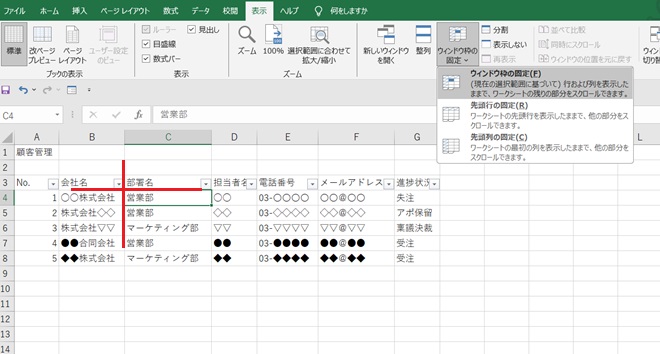
ウィンドウ枠を固定すれば、右にスクロールしても会社名を固定して閲覧できます。
- 固定したいセルを一つ選ぶ
- 「表示」タブの「ウィンドウ」から「ウィンドウ枠の固定」をクリック
※固定したい十字部分が左上になるセルを選びます。
3.重複チェック
顧客リストに重複があると、同じ企業に二度アプローチしてしまう恐れがあります。
重複チェックの仕方は、以下の通りです。
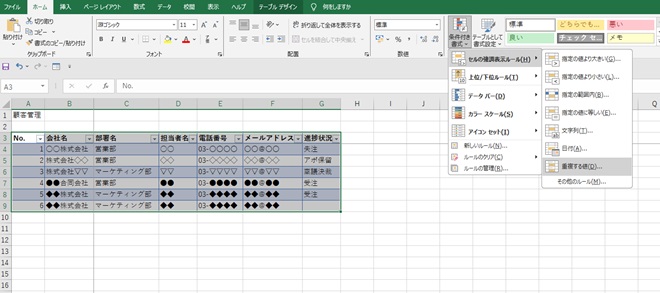
- 重複チェックしたいセルを選択し、「ホーム」タブの「スタイル」にある「条件付き書式」をクリック
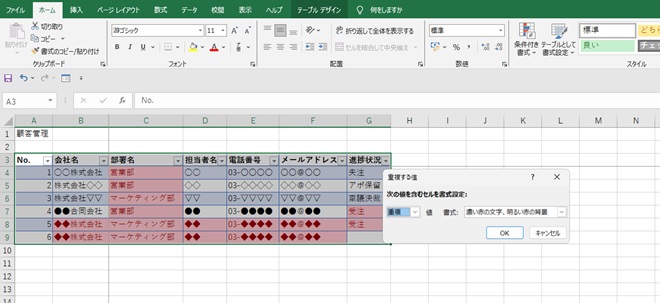
- 「セルの強調表示ルール」から「重複する値」をクリック→OK
重複部分には色がつくため、一方を削除して重複チェックが完了です。
4.フォーム機能
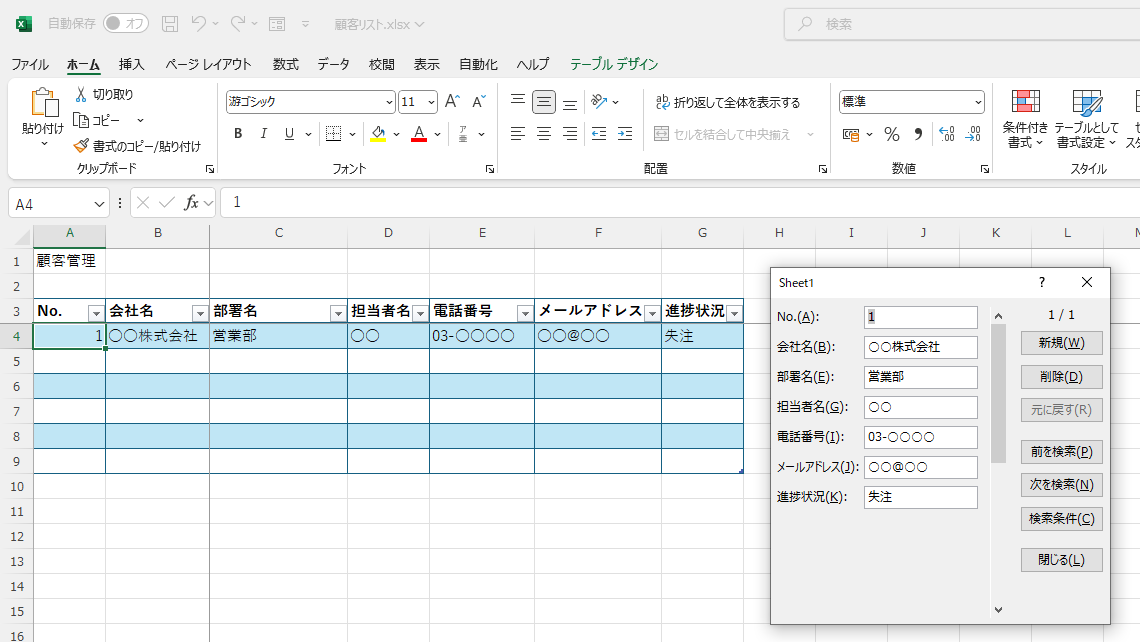
フォーム機能を利用すると、データ入力画面を専用ウィンドウで表示できるため、表のセルを行き来しながら顧客情報を登録する手間を省けます。
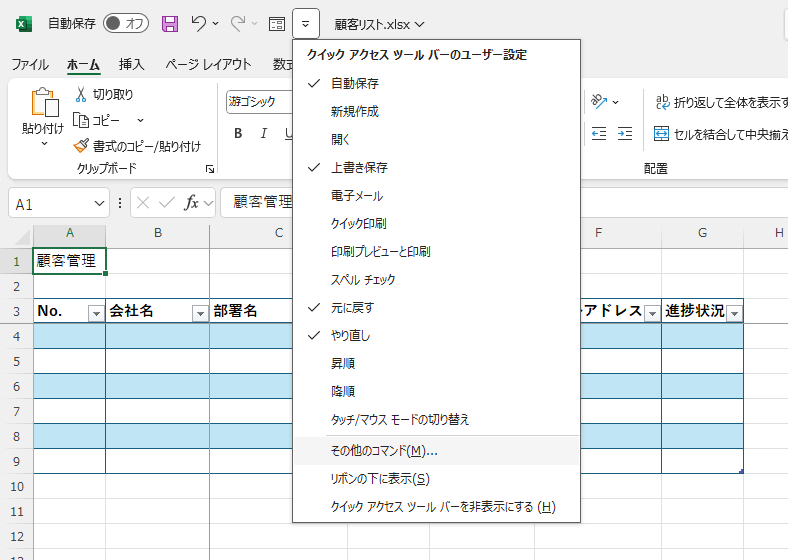
- 「クイックアクセスツールバーのユーザー設定」から「その他のコマンド」をクリック
- 「コマンドの選択」のプルダウンより「すべてのコマンド」を選択
- 「フォーム」を選択し「追加」ボタンをクリック
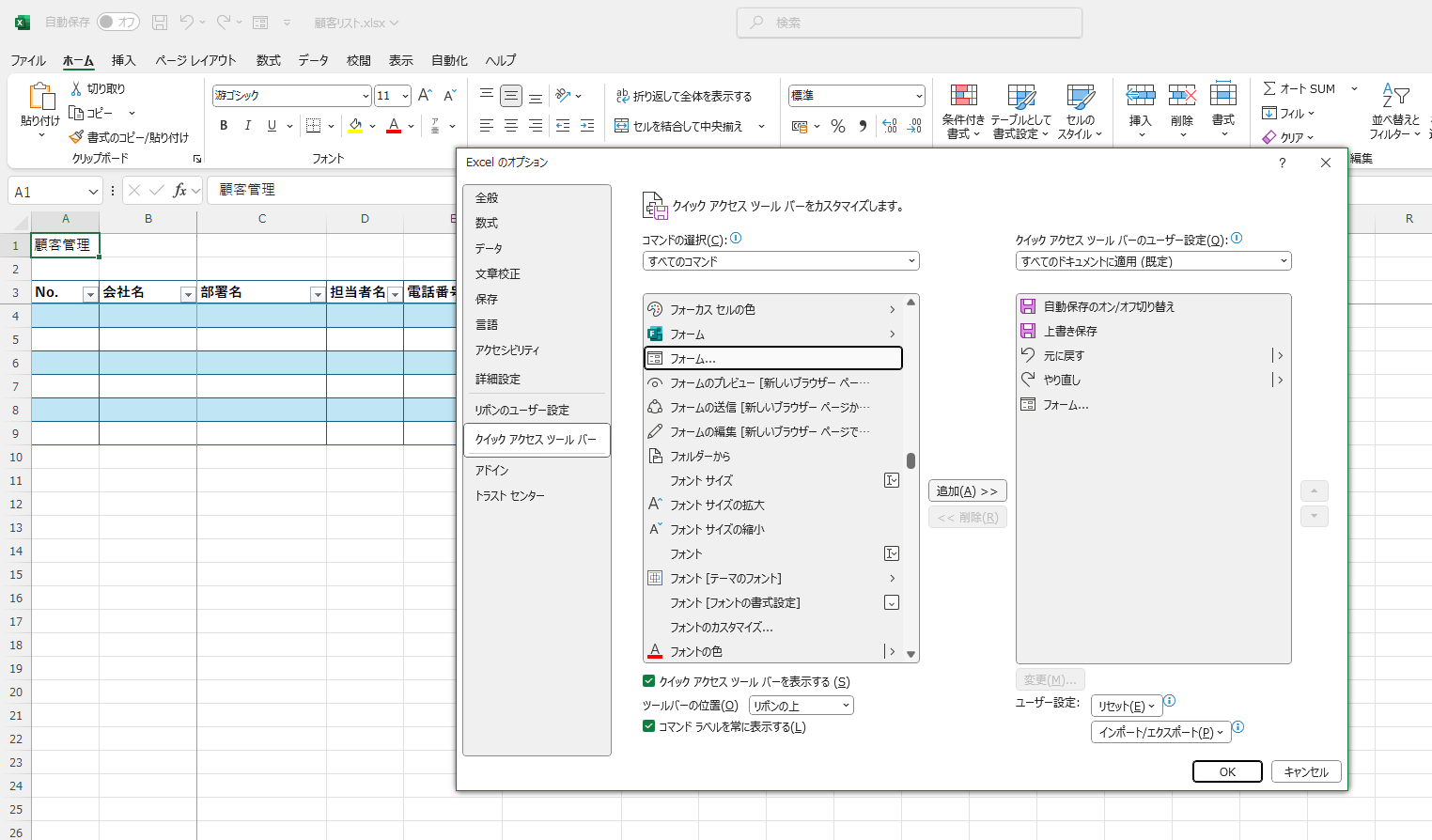
クイックアクセスツールバーにフォームボタンが追加されデータを入力するためのフォーム機能が使用できます。
5.フィルター機能
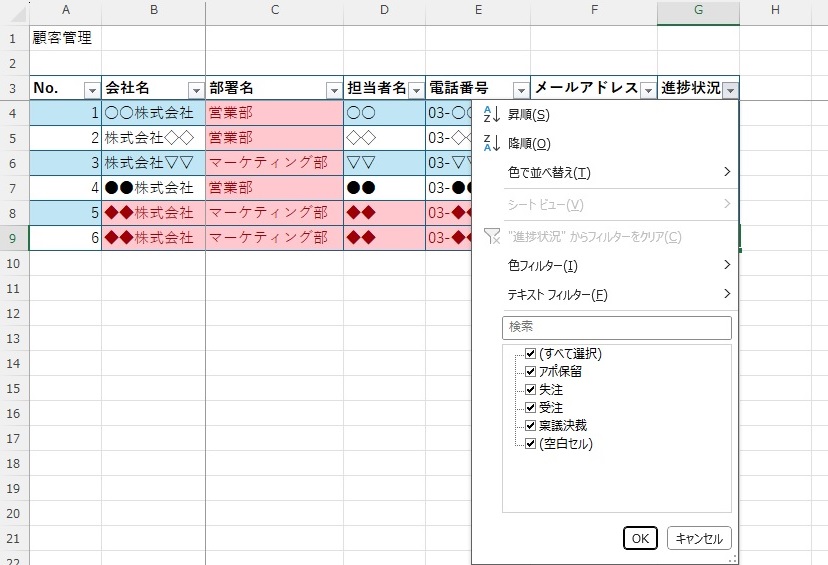
フィルター機能を使えば、膨大な顧客情報の中から特定の条件に合うものだけを瞬時に抽出できます。
6.検索機能
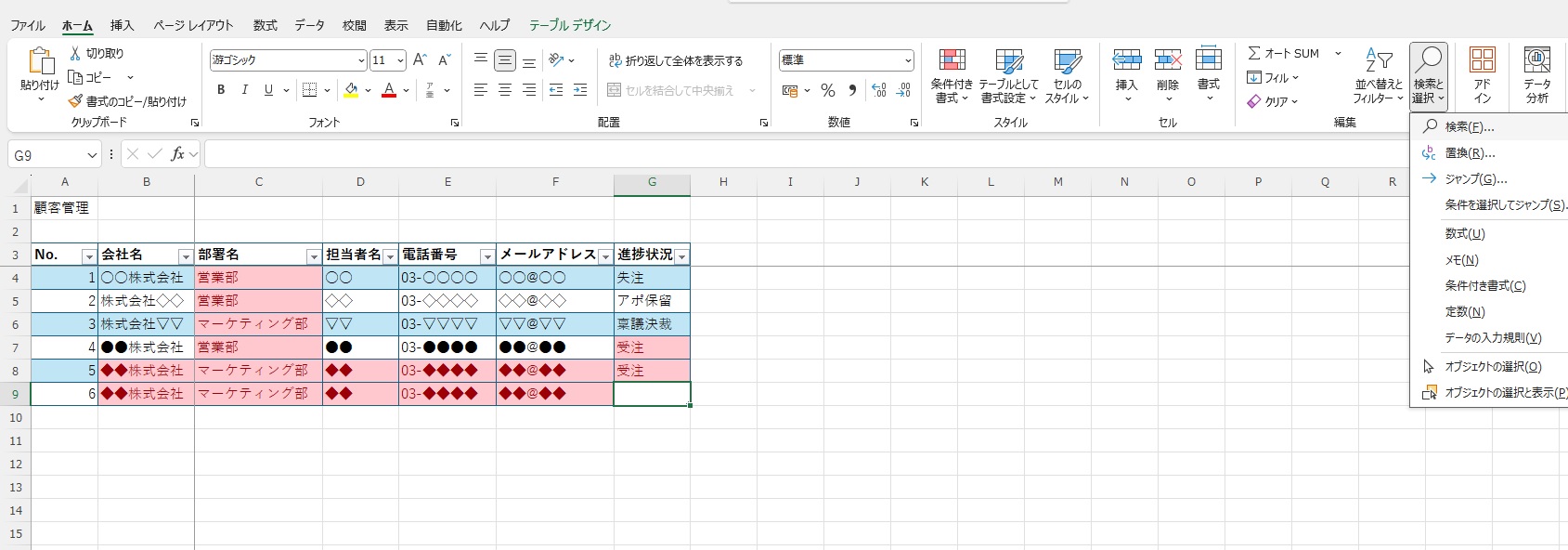
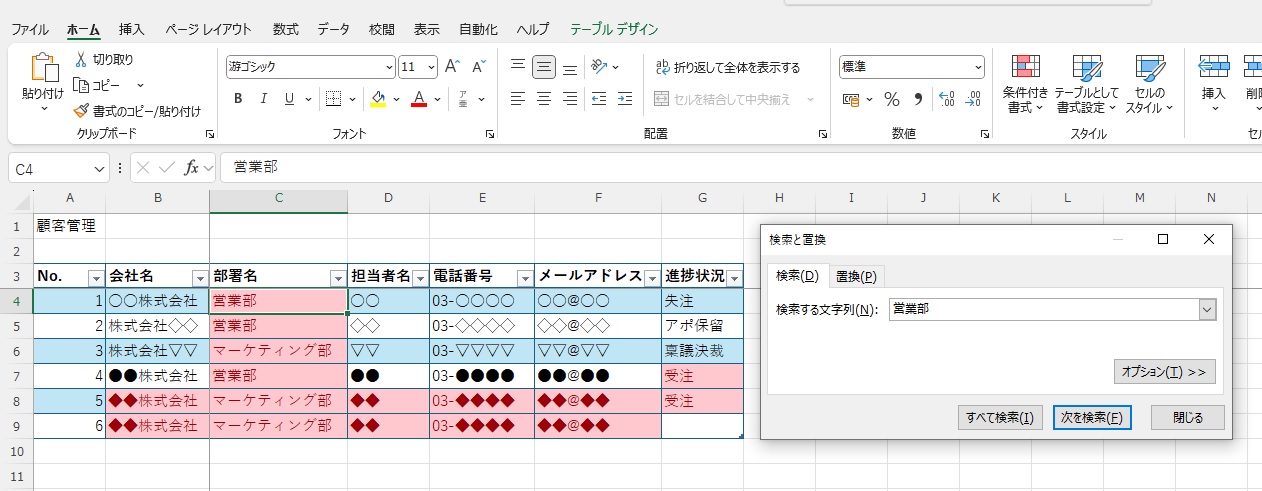
Excelには「Ctrl + F」キー又はホーム画面で利用できる検索機能が搭載されており、企業名や担当者名、電話番号などを一瞬で探し出せます。
- 「Ctrl + F」または「検索と選択」から「検索」をクリックすると検索機能が表示されます
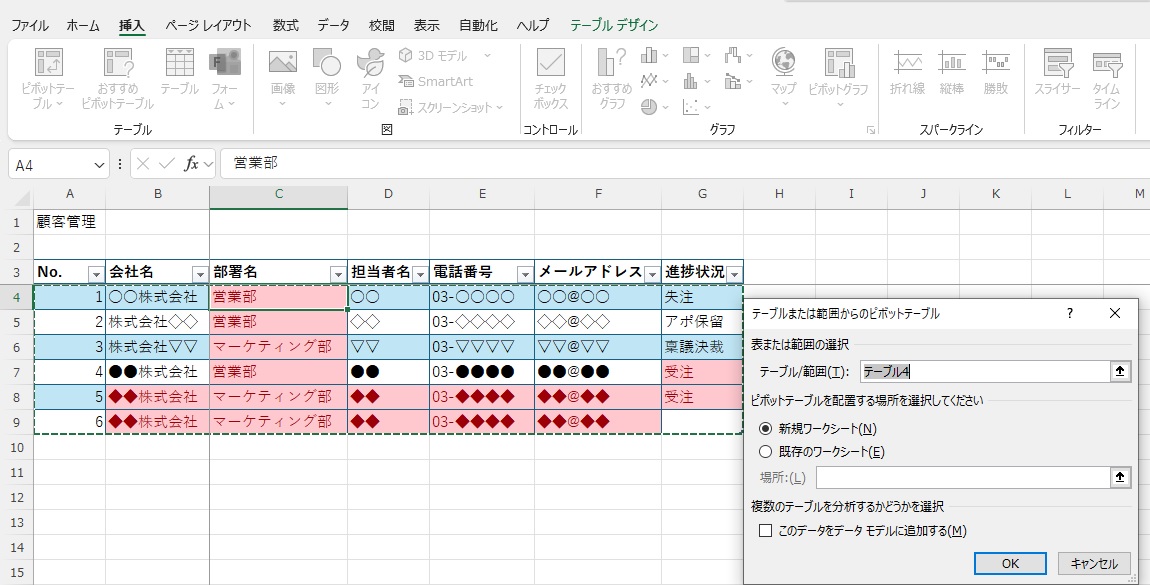
7. ピボットテーブル機能
ピボットテーブル機能を活用することで、Excel上で高度な分析を行えます。
- 「挿入」タブを選択し「ピポットテーブル」をクリック
- 分析するテーブル項目の範囲を指定し「OK」をクリック
下記顧客リストの例だと「部署ごとの受注件数」や「担当者ごとの進捗状況」などを集計できます
Excel管理に最適!無料の顧客リストテンプレート 3選

Excelを活用すれば、短期間で顧客リストの運用を始められるうえ、低コストで情報を整理できます。
ここでは、実務で活用しやすい無料テンプレートを3つ厳選して紹介します。
Microsoft公式のOfficeテンプレートを活用する
Microsoftが提供する「Officeテンプレート」には、業務にそのまま使用できる顧客リスト用のフォーマットが多数用意されています。
各種フォームやデザインがあらかじめ用意されており、企業名や連絡先などを入力していくだけで運用をスタートできます。
「Excel Form 顧客管理」で効率よくデータ整理
Syswat社が提供する「Excel Form 顧客管理」は、フォーム入力形式を採用したテンプレートです。複数の担当者が同時に利用する際も、入力内容の統一が図れます。
ユーザーフォームによる直感的な入力画面を備えており、一覧表の印刷やCSV形式での書き出し、宛名ラベルや封筒(長形3号)への印刷機能などをわかりやすく操作できます。
文書テンプレート配布サイトからダウンロードする
K-solutionが運営する「文書テンプレート配布サイト」では、さまざまな業務に対応したExcelフォーマットを無料で提供しています。
一般的な企業情報の項目が組み込まれている場合が多く、社名や担当者などの入力欄が初めから整っています。
自社で必要とする項目を追加したり、不要な欄を削除したりするだけで、独自の「顧客リスト」にカスタマイズできます。
Excelで顧客リストを作成する際の注意点

入力方法が間違っていると、機能が使えない場合があります。
ここでは、Excelで顧客リストを作成する場合の注意点を解説します。
項目は横に入力する
顧客リストでは、フィルター機能や並び替え機能を使いますが、項目を縦に入力していくと、フィルター機能や並び替え機能が使えなくなるため注意が必要です。
項目は、必ず縦ではなく横に入力しましょう。
余分な空欄を作らない
見やすくするために、1行おきにデータを入力したいと考える方もいるかもしれません。
しかし、空欄を作ることで機能がうまく使えなくなる可能性があります。
見やすくしたいなら、データベース化機能、もしくはセルの色を変えたり大きさを変えたりして対応しましょう。
タイトルとテーブルは1行間隔をあける
Excelで顧客リストを管理する際は、タイトルとテーブルの間に1行のスペースを確保することで視認性が向上します。
この間隔がないと表が正しく認識されず、データの表示に不具合が生じる可能性があるため、大量のデータを扱う場合には、こうしたレイアウト上の工夫が入力作業の正確性と作業効率の両立につながります。
この間隔があっても並び替え機能やフィルター機能には影響はないので、タイトルとテーブルは1行間隔をあけるようにしましょう。
編集者を固定する
そこで、編集権限を特定の担当者に限るか、チーム内で役割分担を明確にすることが重要です。
編集者を固定すれば、誰がいつ情報を更新したのかが追跡しやすくなり、万が一データに誤りが見つかったときも素早く修正できます。
また、上書き保存による情報ロスのリスクを減らすために、変更内容を記録する仕組み(変更履歴の利用やバージョン管理など)を導入するのも効果的です。
項目を増やしすぎない
Excel上で顧客リストを作るときは、管理項目の数を必要最小限にとどめることが重要です。
項目が多すぎると入力作業が煩雑になり、管理そのものが形骸化するおそれがあります。
最初は「企業名」「担当部署」「連絡先」「取引ステータス」など、業務に直結する基本項目だけで運用を始め、管理者の負担を減らしましょう。
運用する中で業務フローの変化や追加要件が出たときに都度見直し、データの品質を保つことで、長期的に安定した顧客管理を続けられます。
マニュアルやルールを作る
Excelで顧客リストを作成する場合、入力や運用方法に明確なルールを決めておくことが重要です。
複数人で管理していると、人によって入力方法が違ったり、保存方法やファイル名の付け方といった運用方法が異なってしまい、どのファイルのどの情報が正しいかがわからなくなります。
顧客リスト作成時には、入力の手順や方法などの運用ルールも決定しておくようにしましょう。
セルを結合しない
情報を入力するシートでは、セルの結合は可能な限り避けるべきです。
確かにセル結合を利用すると整った見た目になりますが、結合されたセルでは並び替えやフィルター、テーブル化といったリストに欠かせない重要な機能が正常に動作しません。
その結果、データのズレや抽出漏れなどのヒューマンエラーも起きやすくなります。
見やすさも重視したいならば中央揃えや太字、背景色などの装飾で対応しましょう。
印刷用など“閲覧専用”のシートを別に用意するのもおすすめです。
関数を使わずにシンプルなデータにする
最も使いやすいリストは、“名簿としての元データ”だけが含まれるシンプルなものです。
関数や参照が多くなればなるほど、データ漏れや更新ミスが起きやすくなります。
関数の使用は最小限に抑え、誰が見ても意図が伝わりやすいリストを意識しましょう。
また、分析や集計をしたい場合は、元データとは別シートで行うとグラフなども貼り付けやすく、管理が楽になります。
ピボットテーブルやクイック分析といった機能を活用しましょう。
Excelで顧客管理をするメリット

Excelは初心者でも比較的扱いやすく、さまざまな機能を活用して顧客リストを作成・管理できる点が魅力です。
ここでは、Excelで顧客管理をするメリットを解説します。
初期費用や運用コストがかからない
専用の顧客管理システムを導入すると、ライセンス費用やサーバーの準備などで大きな予算が必要になることがあります。
一方、Excelはすでに大半の企業で利用されているため、新たにソフトを購入する必要がありません。
さらに、クラウドのような月額料金もかからず、端末ごとにインストールされているExcelをそのまま活用できます。
こうした初期投資の少なさは、スタートアップや中小企業にとって特に魅力的であり、限られたリソースを有効活用しながら顧客リストを効率よく管理できます。
教育コストも抑えられる
Excelは日常的に使われるソフトウエアであり、多くの従業員が基本的な操作に慣れている場合がほとんどです。
そのため、まったく新しいツールを導入するときに比べて、研修時間やマニュアル作成といった教育コストを大幅に削減できます。
簡単な関数やフィルター機能を駆使するだけで、顧客の検索やカテゴリー別の集計が手軽に行えるため、担当者全員が短期間で顧客リストを使いこなし、顧客管理に関わる業務をスムーズに進められる体制を構築できます。
自社の目的にあわせたカスタマイズが可能
Excelは多くの日本人が扱えるといっていいほど普及した多機能な分析ツールです。
そのため多くの事例が存在し、自社の目的にあわせて活用方法を柔軟にカスタマイズできます。
例えば、商談のフェーズや獲得チャネルなどの情報を追加すれば、Excelを簡易的なCRMとして活用できます。
よく使う項目をプルダウンや条件付き書式で整理すれば、入力ミスや見落としを防げます。
まずは基本の運用方法で使ってみて、必要に応じて“自社に必要な項目や機能”を少しずつ足していきましょう。
Excelで顧客管理をするデメリット

Excelを使えば、費用をかけずに顧客管理ができますが、デメリットもあります。
ここでは、Excelで顧客管理をするデメリットを解説します。
情報漏洩の危険がある
Excelで顧客管理をした場合、情報漏洩の危険があることに注意しましょう。
ExcelのデータはUSBやメールなどで簡単に情報を外に持ち出せてしまいます。
顧客リストを社内で作成する場合は、セキュリティ強化が欠かせません。
ウイルス対策や閲覧制限をするなど、必要な対策を取りましょう。
同時編集できない
Excelは、複数人で同時に入力ができません。
顧客が多い場合、一度に更新ができないため、入力漏れが発生する恐れもあります。
また、データが多くなると動作が重くなる点もデメリットです。
同時編集を可能にしたい場合や顧客情報が大量になる場合は、Excel以外の顧客管理の方法を選ぶ必要があります。
データ履歴を残せない
Excelを上書きで入力していくと、過去の履歴を残せない点もデメリットです。
間違ってデータを書き換えて上書きしてしまうと、元に戻せなくなってしまいます。
データが消えた場合は、入力し直さなければなりません。
場合によっては復元が不可能になるケースもあるため、注意が必要です。
ファイルが重くなると処理に時間がかかる
Excelで大量の顧客リストを扱うとファイル容量が肥大化し、起動や保存、フィルタリングといった基本操作にも時間がかかります。
業務のスピードが低下するだけでなく、パソコンのスペックによってはフリーズやクラッシュを起こすリスクもあり、安定した作業環境を維持するのが難しくなる点に注意が必要です。
データ分析には高い知識が必要
Excelの顧客リストを使ってグラフ化したり、表にしたりしてデータ分析が可能です。
しかし、効率的に顧客の行動を分析したい場合には、関数やマクロを利用する必要があります。
関数やマクロを利用できる人は限られている場合があり、教育に時間がかかります。
また、利用できる人が少なければ、業務が属人的になってしまう恐れもあるでしょう。
予期せぬファイル破損により情報が消失するおそれがある
Excelファイルは、突然のシステムエラーや強制終了、データの読み込み不良などで破損するリスクがあります。
特に容量が大きくなるほどトラブルも増えやすく、破損ファイルが復旧不可能な状態に陥るケースもあります。
顧客リストが消失すれば重大な業務支障をきたすため、バックアップや定期的な保存ルールの徹底が欠かせません。
リモートワークには不向き
リモートワークが浸透する現代では、複数拠点から同時に顧客リストを参照・更新できる仕組みが求められます。
しかしExcelファイルはオンプレミスでの運用が中心になりやすく、クラウド上でのリアルタイム共有や更新履歴の管理が難しいのが現状です。
遠隔地での業務効率が下がるだけでなく、セキュリティリスクも増大するため、リモート対応には向いていないといえます。
資料「マーケティング支援サービス資料」を無料ダウンロード顧客リスト作成時に意識したい4つの基本方針

顧客リストは、営業・マーケティングで成果を出すための重要な土台ですが、適切に整備しなければ情報が混乱します。
ここでは「同じツールの活用」「ルールの明確化」「定期的な更新」「セキュリティ強化」の4点を基準に、スムーズなリスト管理を実現するための要点を解説します。
同じツールを使い、社内で情報を一元管理する
顧客リストの重複や更新ミスを防ぐには、社内で同じツールやプラットフォームを使い、情報を一元管理できる体制を整えることが大切です。
部門ごとにバラバラのツールを使っていると、データの抜けや重複などによるミスが増え、結果的に営業機会の損失につながる可能性があります。
まずは運用環境を統一し、全員が迷わず利用できる仕組みを構築しましょう。
管理・入力のルールを事前に明確化しておく
顧客リストを複数人で扱う場合、担当者ごとに入力の形式や表記がばらつくと、情報の信頼性が損なわれやすくなります。
社名の正式名称か略称か、部署名を省略するかなど、細かな点でもブレが生じます。そこで、入力方法や必須項目をあらかじめ規定しておき、「住所には番地まで入力する」「顧客名の表記は正確に統一する」といったガイドラインを設けましょう。
これにより、リストの品質と検索性が向上し、社内全体で活用できます。
情報の鮮度を保つため、定期的にメンテナンスする
顧客リストは一度作成して終わりではなく、担当者や顧客の連絡先が変わった場合に速やかに反映しないと、営業活動で誤った情報を用いてしまう恐れがあるため、継続的なメンテナンスを行いましょう。
定期的にデータクレンジング(重複や誤りの削除)を実施し、新しい情報の追加や古い情報の更新を着実に行うことが大切です。
正確かつ最新の情報を維持することで、顧客リストの活用による成果を最大限に引き出せます。
情報漏洩を防ぐためにセキュリティ体制を整える
顧客リストには個人情報や取引内容など機密度の高いデータが含まれている場合が多いため、セキュリティ対策は最優先事項です。
IDやパスワードによるアクセス制限、権限の細分化、ログ監視などをシステム面と運用面の両方で徹底する必要があります。
万一情報が漏洩すれば、企業の信用失墜に加え、法的リスクや金銭的損失も生じかねません。
そのため、情報管理におけるルールや責任分担をあらかじめ明瞭に定め、安全な体制を維持することが求められます。
Excel以外の顧客リスト管理方法とは

Excelで顧客リストを管理するのが大変だと考える方もいるでしょう。
ここでは、Excel以外で顧客リストを管理する方法を解説します。
CRM(顧客管理システム)
CRMとは、顧客情報を一元管理するためのツールです。
すでにフォーマットが用意されているので、入力するだけで顧客リストが作れます。
また、Excelデータからインポートできるものもあります。
大量のデータが扱えるので、Excelのように動作が遅くなる心配もありません。
自社で使っている他のツールと連携できるものもあり、部署間での共有も簡単にできます。
CRMが気になる方は、以下の記事を参考にしてください。
SFA(営業支援システム)
SFA(Sales Force Automation)は、営業担当者の行動や進捗管理を効率化し、組織としての営業力を高めるためのシステムです。
具体的には、顧客とのやり取りの履歴管理、商談のステータス更新、訪問計画やタスク管理などが一元化できます。
顧客訪問リストを自動生成したり、見込み度合いに応じて優先度を振り分けたりする機能があるため、新規開拓や継続的なリピート獲得にも役立ちます。
Excelを使うよりも作業負担が減り、戦略的な営業活動を実現するのに大いに貢献します。
MA(マーケティングオートメーション)
MA(Marketing Automation)は、見込み客の獲得から育成、購入後のフォローまでを自動化・効率化するためのシステムです。
Webサイトの行動履歴やメール開封率などのデータを活用して、顧客ごとの興味・関心に合わせた情報提供ができます。
手動で顧客情報リストを管理するのが難しいほどデータが増えてくると、属人的な対応になりがちなため、MAを導入することで潜在顧客を新規顧客開拓リストに組み込み、より確度の高い見込み客へと育成する作業が自動的に行えます。
名刺管理ツール
名刺管理ツールは、名刺情報をスマートフォンのカメラやスキャナーで読み取り、瞬時にデジタル化するサービスです。
営業担当者の手元にある大量の名刺を取りまとめることで、顧客名簿ノートに手書きで転記する手間やミスを大幅に削減できます。
デジタル化された名刺データは、社内で共有したりCRMやSFAへ連携して利用することも可能です。
短時間で取引先リストテンプレートを更新できるため、新規開拓や既存顧客のフォローアップに役立ちます。
営業代行
顧客リストの作成・管理が大変な場合は、顧客管理を代行してくれる営業代行会社に依頼するのも一つの方法です。
営業代行会社に依頼すれば、顧客管理だけでなく、営業における課題の解決にもつながります。
営業代行が気になる方は、以下の記事を参考にしてください。
顧客リストの作成・管理手法まとめ

顧客リストを運用する際は、ExcelやCRM、SFA、MA、名刺管理ツールなど、さまざまな手段を使い分けることができます。
以下の一覧表では代表的な作成・管理手法を比較し、導入のヒントとなるポイントをまとめました。
| 手法 | 主なメリット | 注意点・導入コスト |
|---|---|---|
| Excel | ・低コストで導入可能 ・既存ソフトで扱いやすい | ・大規模運用や同時編集に不向き |
| CRM | ・データ連携や自動集計が可能 ・一元管理に強い | ・月額費用などランニングコスト発生 |
| SFA | ・営業活動の可視化・管理に特化 ・訪問計画や商談履歴を集中管理 | ・運用には教育と導入予算が必要 |
| MA | ・見込み顧客の育成や自動化に強み ・ターゲットに合わせた施策が実施可能 | ・高度な設定や運用ノウハウが必要 |
| 名刺管理ツール | ・カメラやスキャナーで瞬時にデジタル化 ・大量の名刺を短時間で整理 | ・詳細項目の登録は別作業になる可能性 |
| 営業代行 | ・顧客管理に加え、営業面の支援も受けられる | ・委託コストや社内調整が必要になる |
顧客データの取得方法

顧客リストの信頼性を高めるには、正確かつ継続的なデータ取得が欠かせません。
主な収集手段としては、名刺交換、問い合わせフォーム、展示会、Webセミナー、資料請求などが挙げられます。
また、SFAやMAを活用すれば、Web上の行動データからも情報を取得できます。
取得方法の詳細は【関連記事】「顧客データの取得方法」をご覧ください。
顧客リストを適切に管理して業務効率化につなげよう

顧客リストを作成することは、営業活動をはじめとする業務全体の効率化につながります。
無料で作成するのであれば、Excelの活用がおすすめです。
しかし、動作性が落ちてしまう、情報漏洩・紛失が生じるなどのリスクもあるため、顧客情報が大量になってきた場合には、CRMや営業代行の導入を検討しましょう。
特に顧客リストの作成だけでなく、営業活動の課題を感じている場合には、営業代行を利用することで課題解決も可能です。
株式会社soraプロジェクトでは、テレアポやインサイドセールスの営業代行やSFA導入支援、企業リスト販売などのサービスを行っています。
BtoBへの顧客管理を始めたい方は、お気軽にお問い合わせください。
また、営業代行サービスのメリット、内製化との比較などをまとめた資料を無料で配布しています。
気になる方は、ぜひダウンロードしてください。
投稿者プロフィール

-
1985年福岡生まれ
福岡発のインサイドセールス支援会社、soraプロジェクトの代表
スタートアップから外資大手まで700以上の営業支援プロジェクトの実績を持つ。
営業活動でお困りの会社様へターゲットリスト作成から見込み客育成、アポの獲得まで、新規開拓の実行支援が専門分野。
最新の投稿
- 2025年9月25日営業代行広島の営業代行会社おすすめ6選!失敗しない選び方を徹底解説
- 2025年9月25日営業代行千葉の営業代行会社5選|失敗しない選び方・料金相場を経営者向けに解説
- 2025年9月25日営業代行札幌で活用すべき営業代行9選!失敗しない選び方のポイントも紹介
- 2025年9月25日営業代行沖縄の営業代行会社おすすめ8選!活用メリットや選び方も紹介