目次

HubSpotにログインする方法は、おもに3つあります。
しかし、HubSpotを使い慣れないうちは、ログインできずに困ることもあるでしょう。
本記事では、ログイン方法から、ログインできなかったときの対策をご紹介します。
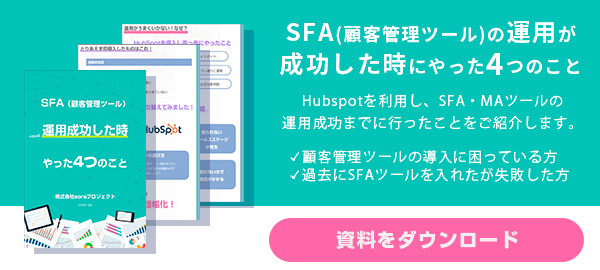
なお、株式会社soraプロジェクトでは「SFAの運用が成功した時にやった4つのこと」をまとめた資料を無料で配布していますので併せてチェックしてみてください。
HubSpotとは?押さえるべき基本知識

HubSpotは、マーケティング・営業・サポートを統合するCRMプラットフォームで、無料版もあるオールインワンのツールです。
ここでは、HubSpotの概要や機能などについて解説します。
HubSpotの概要と統合プラットフォームの価値
HubSpotは、2005年にアメリカで開発されたインバウンドマーケティングのプラットフォームです。
無料のCRMを中核として、マーケティング・営業・カスタマーサービスを軸としたクラウド型の統合プラットフォームとして提供されています。
世界135ヶ国以上、25万8,000社を超える企業に利用されており、顧客情報を一元管理しながら、必要に応じてアップグレードできる拡張性の高いツールです。
例えば、Marketing Hubならリード獲得からメール配信、LP作成まで対応し、Sales Hubではパイプラインや商談の追跡、Service Hubはチケット管理を提供します。
無料版と有料版の機能比較
HubSpot無料版では、最大2人のユーザーが永久に完全無料で利用可能で、最大1,000件のコンタクト(顧客情報)の登録・一元管理ができます。
Marketing Hub・Sales Hub・Content Hub・Service Hub・Operations Hubの軽量バージョンの利用が可能です。
有料版では、各Hub機能が大幅に拡張され、HubSpotロゴの削除・高度な自動化機能・カスタムレポート・電話サポートなどが追加されます。
また、Enterprise以上ではSSO(シングルサインオン)にも対応し、組織単位で高度なセキュリティ管理ができます。
企業規模別の導入パターンと競合比較
HubSpotは、インバウンドマーケティングを強化したい企業に特におすすめです。
中小企業では無料CRMから導入し、リード獲得やメール配信が必要になった段階でMarketing Hubにアップグレードするパターンが一般的です。
営業力を強化したい企業はSales Hub、サポート機能重視ならService Hubを追加します。
一方で、大企業ではセキュリティやIT統制が重視されるためEnterpriseプラン+SSO導入が主流となっています。
競合製品との比較では、Account Engagement(旧Pardot)はSalesforceとの連携に強く、Marketoはカスタマイズ性が高い特徴があります。
【初回】HubSpotにログインする方法
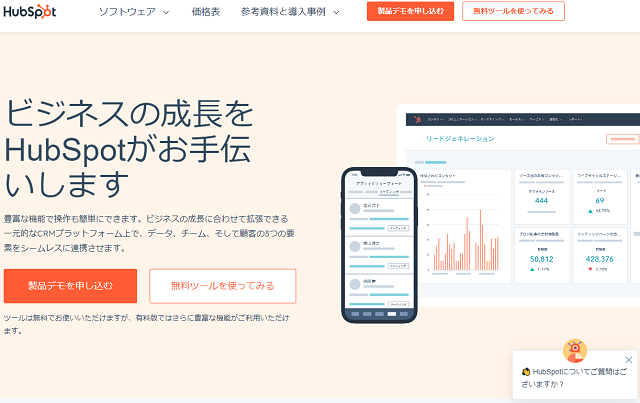
初めてHubSpotにログインする際は、アカウントの登録が必要です。
アカウントを登録する手順は、以下の通りです。
- 自社のHubSpot管理者にアカウント作成を依頼
- 登録したメールアドレスに届いた招待メールからログインページにアクセス
- 名前・パスワード・業種などを設定
登録完了後は、メールアドレスとパスワードでログインできます。
なお、招待メールの有効期限は14日間のため、有効期限が切れた場合は再発行してもらいましょう。
【2回目以降】HubSpotにログインする3つの方法
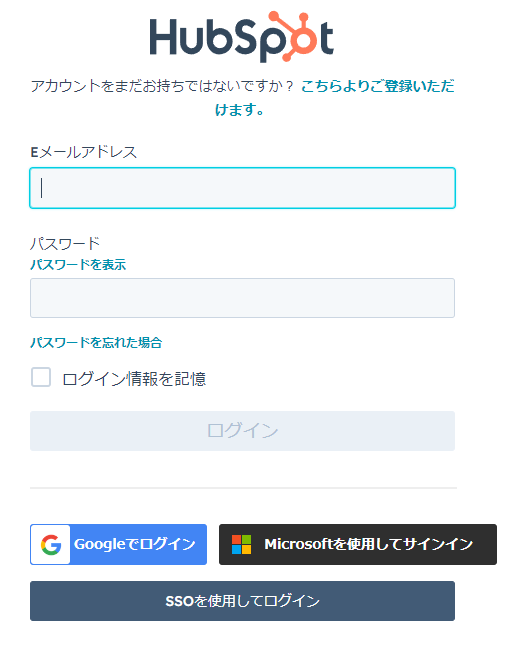
初回のアカウント登録完了後は、3つの方法でHubSpotにログインできます。
それぞれを試しながら、使いやすいログイン方法を使ってみてください。
HubSpotログイン方法1.公式ホームページからアクセス
HubSpotの公式ホームページからログインする手順は、以下の通りです。
- HubSpot公式サイトにアクセス
- ページ右上の「サインイン」をクリック
- ログインページへの移動を確認後、メールアドレス・パスワードを入力してログイン
なお、公式ホームページ右上の「サインイン」ボタンは「アカウントをお持ちの方はこちら」と表示される場合もあります。
HubSpotログイン方法2.Googleアカウントを使用
HubSpotとGoogleアカウントを紐づけることで、メールアドレスやパスワードの入力不要でログインできます。
紐付けが完了したGoogleアカウントで、HubSpotにログインする手順は以下の通りです。
- HubSpotのログイン画面で「Googleでログイン」を選択
- 利用するアカウントを選択してログイン
Googleアカウントを利用した場合は、パスワードを入力する手間が省けてスムーズにログインできます。
パスワードを覚える必要もないため、通常の方法に手間を感じる人はGoogleアカウントを利用してみましょう。
HubSpotログイン方法3.SSOを使う
SSO(シグナルサインオン)とは、1つのID・パスワードで複数のWeb・クラウドサービスにアクセスできる仕組みです。
HubSpotでは、Marketing Hub・Sales Hub・Service HubのEnterprise版がSSOに対応しています。
事前にHubSpotアカウントにSSOを設定することで、以下の手順でログインが可能です。
- HubSpotのログイン画面で「SSOを使用してログイン」を選択
- 登録したメールアドレスを入力してログイン
SSOは、事業アカウントとして活用すると便利です。
チームで共有するソフトやツールのパスワードを単一化でき、管理や運用の効率化を図れます。
HubSpotモバイルアプリでのログイン方法

スマートフォンでHubSpotにログインする方法は、アプリのインストール後、eメールアドレスとパスワードを入力してGoogleもしくはMicrosoftでログインします。
モバイルアプリのインストールと初期設定
インストールから初期設定までの手順は、以下のとおりです。
- HubSpotモバイルアプリをダウンロードする
- 起動後、「サインアップ」または「ログイン」を選ぶ
- 名前とEメールアドレスで登録もしくはGoogleログインかApple IDを使用してHubSpotに登録する
HubSpotモバイルアプリは、iOS 16以降を搭載したiOSデバイス、またはAndroid 10以上を搭載したAndroidデバイスにインストール可能です。
アプリでの認証とログイン手順
アプリをインストール後、HubSpot資格情報を入力し「ログイン」をタップします。
複数のHubSpotアカウントのユーザーの場合は、アクセスするアカウントの選択が必要です。
Apple IDでのログインも可能で、iOS 14以降で2要素認証を使用するApple IDが必要です。
Apple IDのEメールアドレスとHubSpotユーザーのEメールアドレスが一致している場合に利用できます。
有償版HubSpotのログインは2要素認証が必要

2要素認証とは、メールアドレス・パスワード・Googleアカウントなどのログインに加えて、ほかのデバイスを介して認証する方法です。
悪意のある侵入者が、アカウントへのアクセス権を取得するリスクを大幅に軽減できます。
HubSpotでは、有償版のアカウントのユーザーに対して、2要素認証が必須となっています。
HubSpotの1要素目を設定する手順
- HubSpotのアカウント画面右上にある「設定アイコン」をクリック
- 左側のサイドバーから「セキュリティ」を選択
- 画面下の「2要素認証(2FA)をセットアップ」をクリック
- SMS・認証アプリを備えたデバイスを登録
- セットアップ後に届いた「バックアップ認証コード」を保存
HubSpotの2要素目を設定する手順
- HubSpotのアカウント画面右上にある「設定アイコン」をクリック
- 左側のサイドバーから「セキュリティ」を選択
- 2要素認証の「セキュリティアプリをセットアップ」をクリック
- 「セキュリティアプリ」もしくは「SMSテキストメッセージ」を選択
- ガイダンスに従ってセットアップを完了
アカウント内のユーザーに2要素認証をリクエストする手順
スーパー管理者またはアカウントの既定値編集権限がある場合は、アカウント内のユーザー全てに2要素認証をリクエストできます。
- HubSpotのアカウント画面右上にある「設定アイコン」をクリック
- 左側サイドバーから「アカウントの既定値」をクリック
- 「セキュリティ」をクリック
- 「ログイン」内にある「2要素認証(2FA)をリクエスト」にチェックを入れてオンにする
設定完了後24時間が経過すると、2要素認証が反映されます。
24時間は、2要素認証を設定していないユーザーが設定するための時間です。
なお、24時間以内に設定しなかったユーザーに対しては、次回のログイン時に設定が求められます。
2要素認証で困った時の完全対処法

2要素認証(SMS・認証アプリ)で不具合が発生した場合は、2要素認証のリセットが必要です。
ここでは、2要素認証で困った時の対処法を解説します。
SMS認証コードが受信できない場合の対処
SMSテキストメッセージでの2FAは「Starter」「Professional」「Enterprise」のアカウントで利用可能ですが、セキュリティを強化するために認証アプリの使用が推奨されています。
SMS認証コードが受信できない場合は、デバイスの時刻が正しいことを確認し、セカンダリー認証方法またはバックアップコードの使用を検討してください。
認証アプリのトラブル解決とデバイス移行
Google Authenticatorやサードパーティーアプリを使用している場合、新しいスマートフォンに切り替えた際は、新しいデバイスへ認証コードの転送が可能です。
アプリをアンインストールした場合や新しい携帯電話を購入した場合は、古い携帯電話からアプリを削除して新しい携帯電話にインストールし、プロンプトにしたがって新しいデバイスで2要素認証をセットアップします。
認証アプリを紛失または端末を変更した場合は、HubSpot設定画面のSecurity→2FAセットアップから再設定します。
バックアップコードの取得と安全な管理方法
2FAの設定時に10個のバックアップ確認コードが提供されます。
これらのコードは2FAデバイスを紛失した場合に使用できるため、48〜72時間の待機期間を回避するために保存するのがおすすめです。
新しいバックアップコードを生成した場合、以前のコードは機能しなくなるため注意しましょう。
2要素認証がリセットされるとユーザー名かパスワードでしかログインできなくなるため、新しい方法での2要素認証をすぐに設定するのがおすすめです。
HubSpotにログインできない原因と対策とは?

Hubspotにログインできない原因は、おもに6つです。
ログインできないときは、本章で解説する原因と照らし合わせながら対処してみましょう。
1.HubSpotのログインパスワードを間違えている
HubSpotのパスワードがわからない場合は、ログイン画面の「パスワードを忘れた場合」をクリックして、パスワードをリセットします。
「パスワードを忘れた場合」をクリックすると、登録したメールアドレスにHubSpotからメールが届きます。
メール受信後は、ガイダンスに従って新たなパスワードを設定してください。
なお、HubSpotからのメールが迷惑メールと判断される可能性があるため、事前にドメインを登録しておくと安心です。
2.HubSpotのアカウントが無効になっている
HubSpotの無料アカウントは、アクティビティがない状態で120日が経過すると無効になります。
ログインを試みた際に「アカウントはありません」と表示された場合は、アカウントが無効化された可能性を疑ってください。
何らかの事情で120日が経過し、アカウントが無効化された場合は、HubSpotのサポートチームに相談してみましょう。
サポートチームには、公式サイトのお問い合わせページから連絡できます。
3.使用したブラウザがHubSpotでサポートされていない
HubSpotが対応しているブラウザは以下の通りです。
- Windows:Google Chrome・Mozilla firefox・Microsoft Edge・Internet Explorer11
- Mac:Google Chrome・Mozilla firefox・Safari
対応しているブラウザでもログインできない場合は、最新バージョンかどうかを確認してください。
なお、Internet Explorerは11のみが対応(通話ツールサポートなし)となっているため注意しましょう。
4.ブラウザのキャッシュがHubSpotログインに影響
ブラウザのキャッシュは、表示したWebページのデータを一時的に保存して、次回以降の表示速度を向上させるのが目的です。
しかし、ときにはキャッシュが原因でエラーが発生し、HubSpotにログインできないケースも。
ここまでに解説した対策を試しても、HubSpotにログインできない場合は、キャッシュをクリアしてみましょう。
キャッシュのクリア後にブラウザを再起動し、ログインできれば解決です。
5.Google ChromeでサードパーティCookieを有効にしていない
Google Chromeでは、サードパーティCookieが無効の状態ではログインできない場合があります。
Google Chromeで、サードパーティCookieを有効にする手順は以下の通りです。
- Google Chrome右上の縦に3つ並んだドットから「設定」を選択
- 「プライバシーとセキュリティ」から「Cookieと他のサイトデータ」をクリック
- 「Cookieをすべて受け入れる」がオンになっているかを確認
HubSpotは、トラッキングをはじめとした機能にサードパーティCookieを使用するため、有効にしておきましょう。
6.HubSpotの機能に遅延・不具合が生じている
ツールやサーバーなどに遅延・不具合が生じているかは、HubSpotのステータスページで確認できます。
同ページからは、過去の障害情報も確認でき、2023年にも何度か不具合が発生しています。
ログイン情報や設定などに問題がなければ、HubSpotの不具合が原因になっている可能性を考えてください。
なお、HubSpotに不具合が発生していないにも関わらずログインできない場合は、ネットワークに問題がある可能性を考えましょう。
アカウント無効化と復旧申請の完全ガイド

120日間使用されない無料アカウントは無効化されるため、復旧には申請が必要です。
ここでは、アカウントが無効化した場合や復旧方法を解説します。
アカウント無効化の確認方法と原因
無料アカウントは120日間使用されないと無効化されるため、ログインしようとして「アカウントはありません」のメッセージが表示される場合は、アカウントが無効化されている可能性があります。
その後、アカウントは削除され、回復できなくなるまでに90日間、アカウントの再有効化が可能です。
その他、パスワード誤入力やブラウザの非対応、キャッシュ障害なども考えられるため、各種トラブルシューティングも併せて確認が必要です。
復旧申請の具体的手順とサポート連絡方法
無効化されたアカウントに関するヘルプが必要な場合は、HubSpotサポートチームに情報フォームを送信する必要があります。
アカウントで90日間アクティビティがないと、HubSpotはアカウントを有効に維持するためのサインインリンクを記載したEメールを送信します。
無効化されたアカウントは復旧申請が必要なため、HubSpot公式サポートに問い合わせて、アカウント状況を説明しましょう。
無効化防止のための定期ログインのコツ
アカウントの無効化を防ぐためには、120日以内の定期的なログインが重要です。
アカウントで90日間アクティビティがない場合、HubSpotからアカウントを有効に維持するためのサインインリンクを記載したEメールが送信されるため、そのリンクを利用したログインで無効化を回避できます。
ブラウザの自動ログアウト設定に注意して、メール通知などで定期的にログインする習慣をつけましょう。
HubSpot基本機能と何ができるのか
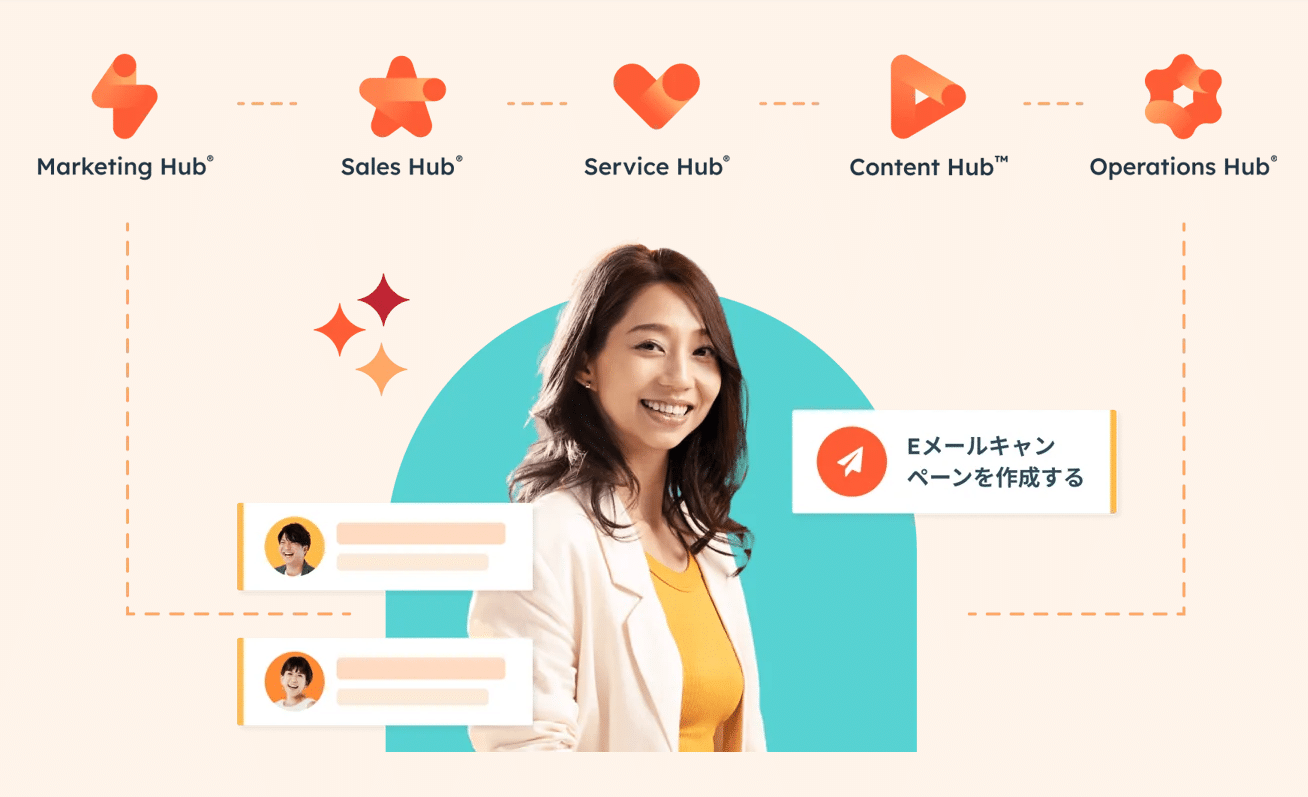
HubSpotでは、Marketing・Sales・Service・CMS・Operation Hubに加え、無料CRMでリード・商談・顧客対応を一元管理できます。
ここでは、HubSpotの基本機能について解説します。
Marketing Hub:リード獲得・メール配信・LP作成機能
Marketing Hubは、リードを創出し、マーケティングを自動化してビジネス成長を支援するさまざまな機能を、機能豊富な使いやすい単一のプラットフォームに集約したマーケティング オートメーション ソフトウェアです。
マーケティング活動を効率化してリード獲得から育成、顧客エンゲージメント向上までを支援する機能が充実しています。
具体的には、リード創出のためのフォーム作成やSNSアカウント管理、マーケティングを自動化するためのAIによる自動化やキャンペーン管理機能などが挙げられます。
Sales Hub:商談管理・パイプライン・営業活動追跡
Sales Hubは、案件創出の効率化や収益成長の促進、分析に基づいた効果的な全体管理など、営業部門の成長に役立つ機能が1つのプラットフォーム上に集約された営業支援ソフトウェアです。
営業担当者が抱える課題を解決するためのさまざまな機能が備わっており、営業活動を支援します。
主な機能は、ミーティングの設定と割り当てやセールスオートメーション、営業活動に関する分析とレポート作成機能などです。
Service Hub:カスタマーサポート・チケット管理
HubSpotのService Hubは、顧客満足度の高いカスタマーサポートを広範に展開し、長期的な顧客維持を実現できるカスタマーサービス管理ソフトウェアです。
主な機能として、AI搭載のチャットや顧客フィードバックの管理、チーム管理などがあります。
顧客の問い合わせをチケットとして記録し、チケットの担当者への割り当て・整理・優先順位の設定・追跡まで1か所で一元管理できます。
無料CRM機能:顧客データ統合管理の価値
HubSpotの無料CRMは、顧客情報を一元管理できるクラウド型ツールです。
連絡先や企業情報、取引履歴、メールのやり取りなどがすべて自動的に記録され、営業・マーケ・サポートの全チームで共有が可能です。
ダッシュボードで進捗確認も可能で、スプレッドシート管理の限界を解消します。
さらに、Sales HubやMarketing Hubなど他のツールと無理なく連携でき、成長にあわせて有料プランへ移行する下地も整っています。
HubSpot運用成功のための管理者向けユーザー管理

HubSpot導入の成否を左右するのがユーザー管理で、管理者はメンバーの権限やセキュリティの適切なコントロールが必要です。
ここでは、HubSpot運用成功のための管理者向けユーザー管理について解説します。
チームメンバーの招待と適切な権限設定
新しいメンバーを招待する際は、HubSpotの「設定」→「ユーザーとチーム」からメールアドレスを入力して招待できます。
招待時にMarketing・Sales・Serviceの各Hubのアクセス権限を細かく設定可能です。
閲覧・編集・管理の3段階の権限があり、担当業務に応じて割り当てるのがポイントで、有料プランでは2FA設定が必須になるため、招待後はセキュリティ設定も指導しておくと安心です。
部門別アクセス制御の最適化
HubSpot Enterpriseプランでは、チームや部門ごとにアクセス可能なデータや機能を細かく制御できます。
また、SSO(シングルサインオン)連携で社内のID管理と統一でき、セキュリティ面も強化されます。
HubSpotのCRMプラットフォームでは、マーケティング・営業・カスタマーサービス・オペレーションの各チームが、互いの担当領域を踏み越えることなく、一元的に業務を進めることが可能です。
定期的なアカウント監査とセキュリティチェック
HubSpotの管理者は、定期的にアカウントの使用状況やログイン履歴をチェックし、不要なユーザーの削除や権限の見直しを行う必要があります。
特に2要素認証(2FA)の設定状況やバックアップコードの取得状況は、セキュリティ上の重要ポイントです。
不審なログインがあれば即時対応できるように通知設定も活用し、定期監査の体制を整えておくことで、運用リスクを最小限に抑えられます。
HubSpotをより効果的に運用したい方へ

HubSpotは、世界的に利用されているデジタルツールであり、使う機会も多いでしょう。
ログインの方法や基本操作など、使い方がわかれば業務の進行もスムーズになります。
しかし、HubSpotのようなツールを初めて導入する企業にとっては、いかにして適切に運用するかが課題になっている場合もあります。
株式会社soraプロジェクトでは、HubSpotを活用したインサイドセールス代行をはじめとして、さまざまな営業支援事業を展開しております。
新規顧客獲得数の伸び・インサイドセールス体制構築などにお悩みの際は、ぜひお気軽にご相談ください。
投稿者プロフィール

-
1985年福岡生まれ
福岡発のインサイドセールス支援会社、soraプロジェクトの代表
スタートアップから外資大手まで700以上の営業支援プロジェクトの実績を持つ。
営業活動でお困りの会社様へターゲットリスト作成から見込み客育成、アポの獲得まで、新規開拓の実行支援が専門分野。
最新の投稿
- 2025年9月25日営業代行広島の営業代行会社おすすめ6選!失敗しない選び方を徹底解説
- 2025年9月25日営業代行千葉の営業代行会社5選|失敗しない選び方・料金相場を経営者向けに解説
- 2025年9月25日営業代行札幌で活用すべき営業代行9選!失敗しない選び方のポイントも紹介
- 2025年9月25日営業代行沖縄の営業代行会社おすすめ8選!活用メリットや選び方も紹介